網路孔沒反應怎麼辦?牆壁孔、沒燈與有燈不能上網排查
網路孔插線沒反應,先分沒連線與有燈不能上網。用短線直連、弱電箱跳接、169.254、閘道與 DNS 判讀,定位線材、網卡或上游問題,避免誤重拉線。
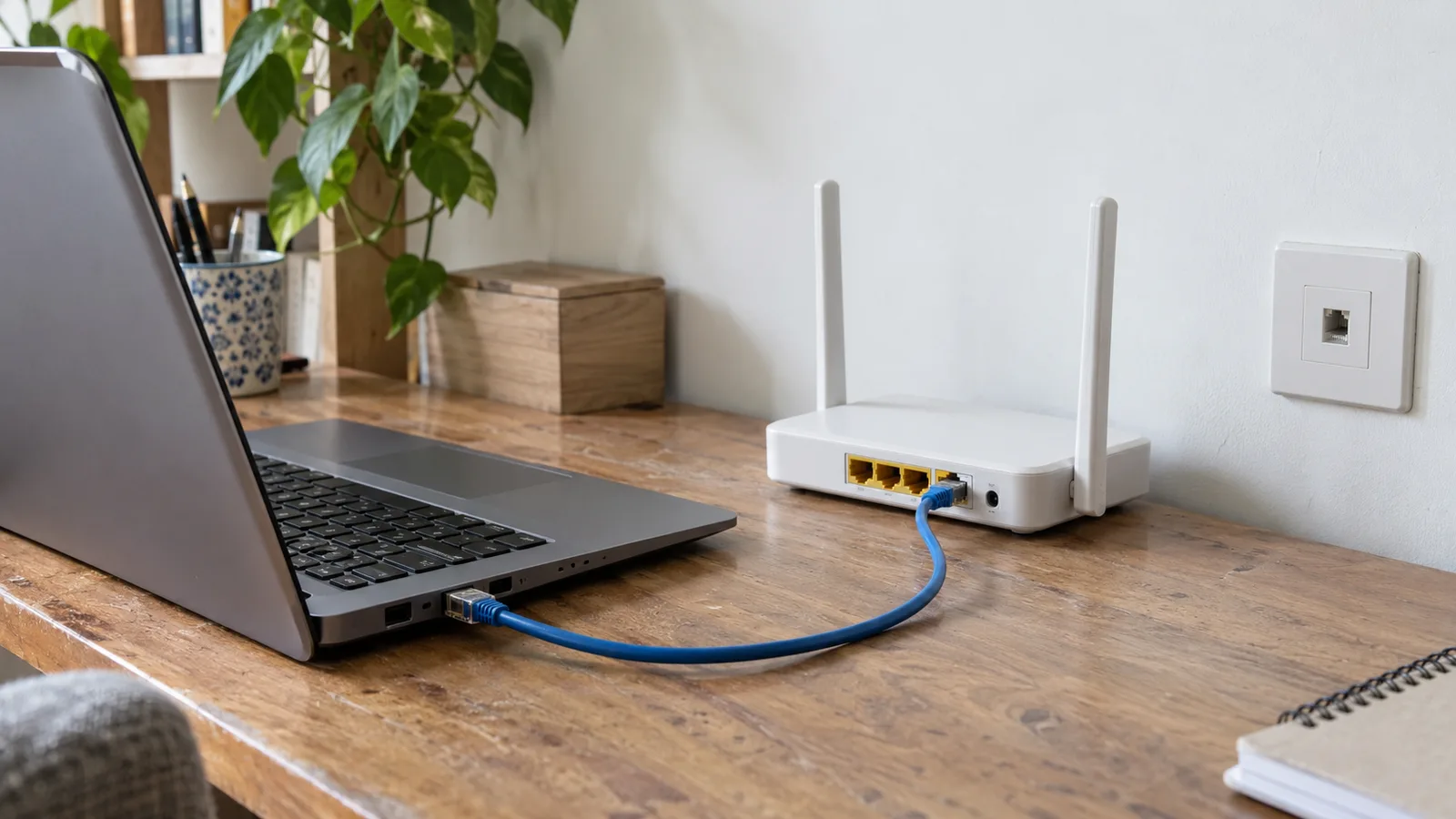
網路孔插線沒反應,先分成「沒有建立有線連線」和「已連線卻不能上網」。前者先換短線、換已知正常的 LAN 埠;後者看乙太網路取得的 IP、預設閘道與 DNS。牆壁有 RJ45 孔,只代表線路的一端,並不代表另一端已接到路由器。
最有用的起點是把電腦搬到家用路由器旁,用確定正常的短線直連 LAN 埠。這組測試能上網,再回頭查牆孔與弱電箱;直連也失敗,就先查電腦、轉接器或路由器。不要因為一次沒燈就要求重拉牆內線。
本文把排查結果整理成判讀表與紀錄表,適合家庭有線網路與已獲同意的租屋線路。公司、宿舍、社區共用設備若有固定 IP、登入或登錄規則,應先問管理者。Hero 為 AI 生成的家庭接線示意,並非施工現場或設備實測照片。
先用這張表,決定從哪一層查
| 你看到的現象 | 先查哪裡 | 下一個測試 |
|---|---|---|
| 系統顯示網路線已拔除、介面未連線 | 短線、LAN 埠、網卡與供電 | 已知正常短線直連路由器 |
| 沒有燈,但系統顯示已連線 | 燈號設計或顯示設定 | 看系統介面狀態,不只看燈 |
| 有線已連線,IP 是 169.254 開頭 | DHCP 位址取得路徑 | 查該介面的 DHCP 與上游接法 |
| 有 IP,卻沒有預設閘道 | 位址設定或管理規則 | 確認自動取得或指定設定 |
| 有 IP 與閘道,網站仍打不開 | 上游連線、DNS、代理或 VPN | 比較同一路由器的其他裝置 |
| 連線速度只有 100Mbps | 兩端規格、線材與協商 | 比較直連與牆孔的連線速率 |
| 接上或碰動線頭就斷線 | 接點、短線、埠或轉接器 | 換一項後重測並記錄 |
連線燈是線索,不是通用診斷碼。顏色、閃爍方式、是否可以關閉,取決於網卡與交換器;普通被動牆面資訊插座通常沒有自己的連線燈。要一起看電腦系統狀態與另一端的埠,不要把「綠燈一定千兆」套到每款設備。
若是 Wi-Fi 訊號問題,請改看 Wi-Fi 弱訊號與死角排查;若一般上網正常,只有共享磁碟失敗,則是 NAS 網路磁碟存取的範圍。
網路孔插上沒燈:先建立一組正常的直連對照
先找一條曾在其他設備正常工作的短網路線,以及家用路由器上已知能用的 LAN 埠。電腦要接 LAN,不要把路由器連數據機的 WAN 線拔下改接;具有可切換 WAN/LAN 功能的機型,以目前設定與手冊為準。
TP-Link 的有線連線支援把換線與換 LAN 孔列為隔離有線故障的方法。測試時,每次只改一個條件:
- 同一台電腦、同一個 LAN 埠,換成正常短線。
- 短線不變,換另一個已知可用 LAN 埠。
- 線與 LAN 埠不變,換另一台有線裝置。
- 原電腦若經過 USB Hub 或 Dock,將網卡轉接器改為直接接電腦再測。
另一台電腦能用、原電腦不能用,支持把調查集中到原電腦,但仍不能只靠這次測試認定內建網卡壞了;原電腦的介面、驅動、USB 路徑與網路政策也可能不同。換 LAN 埠恢復,同樣要確認原埠是不是被停用或設定成其他用途,再談硬體故障。
保存比較結果,避免測到最後忘記改了什麼
下面是供讀者自行填寫的紀錄,不是本文測得的結果:
| 接法 | 系統連線狀態 | 連線速率 | 能否上網 |
|---|---|---|---|
| 原電腦+正常短線+LAN A | 自行記錄 | 自行記錄 | 自行記錄 |
| 同一組只改 LAN B | 自行記錄 | 自行記錄 | 自行記錄 |
| 同一線、同一埠改另一台電腦 | 自行記錄 | 自行記錄 | 自行記錄 |
| 原電腦改接房間牆孔 | 自行記錄 | 自行記錄 | 自行記錄 |
先用直連對照定位責任端,再決定買短線、USB 網卡或請人查牆內線。對一次性問題,這比先買整套測線工具更容易得到有用答案。
牆壁網路孔沒反應:弱電箱還需要正確跳接
家庭常見接法是:
路由器 LAN → 交換器 → 短跳線 → 房間配線端
→ 牆內線 → 房間資訊插座 → 短線 → 電腦
有些家庭不需要交換器,可以由路由器 LAN 直接跳接到房間配線端。重點是整條路徑接通,且交換器有電、上游正確;牆孔本身不會產生網路。
直連可以上網、房間牆孔不能用時,先做以下確認:
- 請屋主或施工者指出該房間線路在弱電箱的另一端。
- 拍照保存原本接法,只操作用途已確認、獲授權的資料線。
- 確認房間端有短跳線接到正常 LAN/交換器埠。
- 確認交換器的上游真的連到路由器,而不是只有電源燈亮。
- 一次測一個房間,成功後記下兩端標籤,保留照片。
如果所有房間同時不通,先查共同的交換器電源與上游;只有一個房間不通,先查該支路的兩條短線、跳接與資訊插座。這是依拓樸做的編輯判斷,不代表能遠端確認牆內哪個位置斷線。
租屋、宿舍與 MOD 配線不能套用家用路由器預設
分租套房可能由屋主分配固定 IP、綁定裝置或另設路由器;學校宿舍可能要求登錄網卡位址。把指定設定改成自動取得,未必能解決問題。成功大學的有線排查頁也以校內環境說明換線與回報方式,不能當成所有住宅都用 DHCP 的證據。
弱電箱也可能包含 MOD/IPTV 專用埠、監視器、電話與門禁線路。不要把所有長得像 RJ45 的接頭全部插到交換器,也不要為測房間網路而改動電信設備的指定服務埠。先取得接線圖或管理者說明。
若正準備裝潢或整理布線,可用 Cat6、Cat6A 家用網路線規劃確認需求;本篇處理的是現有線路故障,並不把升級線材當成預設答案。
網路孔有燈不能上網:先讀 IP、閘道與 DNS
此時先確認你查看的是「乙太網路」介面,而不是 Wi-Fi、VPN 或虛擬交換器。暫時停用自己可管理的 Wi-Fi,有助於確認網站是否真的走有線;測完再恢復。受管理的裝置則依 IT 指示操作。
Windows 11 可從「設定 → 網路和網際網路 → 乙太網路」查看連線資訊。要保留完整欄位,可在命令提示字元執行:
ipconfig /all這是讀取設定,不會重設網路。找到相對應的 Ethernet/乙太網路區塊,記錄媒體狀態、DHCP 是否啟用、IPv4 位址、子網路遮罩、預設閘道與 DNS 伺服器。Microsoft 的 ipconfig 文件列有各參數與適用條件;不要把其他介面的位址抄成有線設定。
看到 169.254,優先查 DHCP 路徑
Windows 自動取得位址卻沒取得可用 DHCP 租約時,可能使用 APIPA 的 169.254.x.x 位址。它可在特定同區域情境通訊,但不是一般家用路由器分配的可上網位址。Microsoft APIPA 文件說明了其範圍與限制。
這代表要問「DHCP 要求有沒有到達正確路由器」,不是立即問「網卡是不是壞了」:
| 設定或測試結果 | 可以推到哪裡 | 下一步 |
|---|---|---|
| 家用自動取得,乙太網路為169.254 | 未取得一般可用租約 | 查上游跳接、路由器 DHCP、其他裝置 |
| 同一路由器所有裝置都拿不到位址 | 共用上游或 DHCP 服務值得查 | 確認管理設定,再聯絡路由器/網路管理者 |
| 只有原電腦拿不到,第二台正常 | 原介面、驅動或裝置限制值得查 | 保存設定,再查網卡與管理規則 |
| 手動固定 IP 或宿舍指定設定 | 不能套用家用 DHCP 流程 | 先核對指定的位址、遮罩、閘道 |
| 位址看似正常,閘道欄位空白 | 可能無跨網段路徑 | 核對租約與指定設定 |
不要隨便手填 192.168.1.100 或把閘道改成 192.168.1.1。家用路由器並沒有共同預設網段,猜出的位址可能與其他設備衝突。只有管理者或該路由器設定能確認正確的網段、可用位址與閘道。
若已確認是你可管理的 DHCP 介面,可先重新連接該介面,必要時依 Microsoft 文件針對該介面更新租約。不要在遠端工作連線中對所有介面一次執行 ipconfig /release;它可能讓目前連線中斷。
有 IP 和閘道,仍不能開網站
先比較同一路由器的另一台裝置,再測多個網站。只有單一網站失敗,和所有設備都無法上網,處理方向不同。
想確認名稱解析,可用下列唯讀查詢:
nslookup example.comMicrosoft 的 nslookup 說明可協助理解查詢與伺服器參數。正常回傳位址,只能證明這次 DNS 查詢有結果,不能保證瀏覽器、代理、VPN、TLS 或網站服務正常。若回傳逾時,也可能是 DNS 服務或到伺服器的路徑不通,不是單憑一個輸出就決定換 DNS。
可再依目前讀到的預設閘道,測試能否開啟該路由器管理頁,或在管理者允許時使用 ping。有些設備不回應 ICMP,因此 ping 沒回覆不能單獨證明路由器離線。
Mac 則到「系統設定 → 網路」選對 Ethernet/USB LAN 服務,查看「詳細資訊」中的 TCP/IP 與 DNS。服務名稱依轉接器而異;不要把 Thunderbolt 橋接器當成目前的 USB 網卡。固定 IP、企業 VPN 與組織代理設定先記錄,再由管理者決定是否調整。
有線網路只跑 100Mbps:先看連線速率,再看外網測速
「Windows 顯示100Mbps」與「測速網站測出100Mbps附近」不是同一件事。前者是電腦與相鄰設備協商的連線速率;後者還受 ISP 方案、路由器上游、測速伺服器與其他流量影響。
Windows PowerShell 可讀取網卡狀態:
Get-NetAdapter | Select-Object Name, Status, LinkSpeedMicrosoft Get-NetAdapter 文件是此查詢的依據。若畫面列出多張介面,對照名稱找乙太網路;也可依 TP-Link 的協商速率說明到支援的路由器介面查看另一端。介面顯示1Gbps,並不承諾應用程式每秒能傳滿1Gbps。
| 對照結果 | 比較合理的調查方向 |
|---|---|
| 短線直連與牆孔都只有100Mbps | 先核對兩端埠/USB網卡是否只有百兆 |
| 正常短線直連1Gbps,房間牆孔100Mbps | 查兩端跳線、模組與牆內配線 |
| 所有有線顯示1Gbps,外網測速慢 | 先查上游、方案、測速條件與其他流量 |
| 直連USB網卡正常,經Dock才慢或斷 | 查Dock主機連線、供電、共享裝置與韌體 |
一般1000BASE-T千兆銅線連線需要四對線正常工作;接點、線對或協商有問題時,可能降到較低速率。先用正常短線確認,進階 Speed & Duplex 通常保留 Auto Negotiation。強制鎖1Gbps無法修復斷線,也不會把百兆硬體變成千兆。
若目標是 NAS 傳檔,還要看硬碟與資料路徑。確認現有線路能正常協商後,再評估 2.5G 交換器的用途與限制,避免花錢升級上游,房間端卻仍受另一段線路限制。
測線器八芯全亮,為什麼仍不能穩定上網?
簡易測線器常用來查斷路、短路與兩端腳位對應。能看見燈依序亮,不表示它完成了頻寬、串音、長度與高速傳輸驗證。
Fluke Networks 的線序測試說明指出,線序測試本身不驗證頻寬效能;split pair(分裂線對)甚至可能通過簡單的直流導通檢查。也就是腳位能對上,雙絞線的成對關係卻不對,仍會影響訊號。
購買或請人檢測前,先說清楚要得到哪種答案:
- 只想知道哪個房間對應哪條線:需要尋線/識別功能。
- 想找斷路與錯誤線序:需要有相應能力的線序測試。
- 想判斷能否穩定承載目標速率:需要更進一步的資格或效能測試。
- 新裝潢要正式驗收:請施工者說明測試標準、儀器與可交付報告。
工具等級與能測的項目不同,不能把便宜導通測試器當成認證儀器。單次故障也未必值得買設備;先做好短線對照,常能讓師傅知道該測哪一段。
弱電箱有 PoE:用途不明就先停下來
PoE 不是單一供電實作。符合相應標準的供電設備與被動供電器,偵測與協商行為可能不同。
Ubiquiti 的 PoE 說明特別提醒,其被動 PoE adapter 輸出端會持續提供電壓,避免接到電腦、印表機等設備。這是明確的產品類型限制,不能擴大成「任何PoE交換器接電腦都會壞」。
看到 Passive PoE、24V/48V供電器,或無法辨認用途的線路時,先查完整型號、輸入輸出與手冊。不要把筆電或未確認能接帶電線路的測線器拿來試插。線路另一端仍連著未知電源、電話或門禁設備時,請管理者或弱電人員辨識。
同樣不要打開混有市電端子的箱體、拆插座或帶電重壓接頭。一般讀者的範圍是已知資料線的換線、觀察與紀錄,不包括電力施工。
USB 網卡、驅動與重設:依影響範圍安排順序
外接網卡先直插電腦,使用符合原廠需求的USB埠。若只有經Hub時失敗,就查該路徑,而不是先買另一台路由器。轉接器外觀有RJ45,也不保證它支援千兆或目前作業系統。
Windows 裝置管理員若找不到網卡,或有警告圖示,保存狀態與錯誤碼後,查電腦/主機板/轉接器原廠的驅動。更新後才出問題,可按原廠指引評估回復。解除安裝前先備妥可離線安裝的正確驅動,避免刪除後失去唯一網路。
Microsoft Ethernet 排障流程將網路重設放在最後階段。它會移除並重建網路介面與設定,VPN或虛擬交換器可能需要重新配置。公司電腦或有特殊網段者,先交給IT;家庭使用者也應保存原設定,確認前面的線材、埠與位址排查已完成,再考慮重設。
重開路由器也會影響其他人、監視器或正在傳輸的NAS。告知家人並停止重要傳輸後,依手冊做正常重新啟動;「拔插電源」和「長按Reset恢復原廠」是不同動作,後者不能當成例行測試。
找弱電師傅前,先準備這份報價與驗收清單
這篇沒有調查台灣各地即時工資,因此不列一個無法查證的通用維修價。2026年10月9日整理的比較方法,是把報價拆成「定位、修復、驗收」,避免只問重拉一條線多少錢。
| 報價項目 | 要問清楚什麼 |
|---|---|
| 到府/檢測 | 是否含定位、最低收費、未修復仍如何計費 |
| 短線/跳接 | 哪一段更換、規格與數量 |
| 端點修復 | 水晶頭或資訊模組、兩端是否一起查 |
| 牆內線工程 | 為何判定需重拉、管路能否抽換、復原責任 |
| 設備更換 | 舊設備哪一項測試失敗、新設備規格 |
| 驗收與保固 | 每個房間的連線速率、測試報告與保固範圍 |
把「直連正常、書房牆孔100Mbps、客廳牆孔1Gbps」這樣的對照交給師傅,比「網路很慢」更有用。這是示範敘述格式,並非本文實測結果。
現場修好後,請確認原本問題已消失、其他房間與既有服務仍正常,並保留兩端標籤、修復項目與測試方式。線序正常只能驗收線序;若付費購買高速線路能力,就要約定相應的效能證據。
若接頭熔損、有焦味、滲水、電源設備異常熱,停止使用;若線路屬於租屋或社區共用,先獲得管理者同意再施工。需要停電、開箱或重拉線的工作應交給具備相應能力的人員。
常見問題
沒有連線燈,就一定是網路孔壞嗎?
不一定。先看系統介面是否已連線,再核對該設備燈號設計。換正常短線、正常LAN埠與另一台電腦後,才有較明確的責任端線索。
169.254可以改成192.168就上網嗎?
不能只改開頭。位址、遮罩、閘道與DNS必須符合實際網路,還要避免衝突。家庭DHCP先查租約路徑,固定IP或宿舍網路則以管理者指定值為準。
Wi-Fi可以上網,有線不行,代表ISP正常嗎?
至少表示該Wi-Fi路徑在測試時可用;有線仍可能接到不同網段、服務埠或路由器。先確認兩者使用同一上游,再查乙太網路的線材、埠與設定。
網路孔壞了,USB網卡可以替代嗎?
如果問題只在電腦內建網卡,且USB網卡在相同正常線路可以連線,它能作為替代。若故障在牆內線或上游,換USB網卡並不會修好那一段。
用測速網站能驗收牆內線嗎?
不能單獨驗收。外網測速包含許多瓶頸,先核對兩端連線速率,再用符合需求的線路測試與區網測試。測試方法與儀器能力要一起記錄。
來源、方法與更新說明
本文於2026年10月9日查閱Microsoft、TP-Link、Fluke Networks、Ubiquiti與台灣大學資訊單位的公開資料,將實體連線、位址取得、上游與名稱解析分開,再設計單一變因比較表。它是公開文件與編輯判斷整理,沒有對讀者設備、線材或施工現場進行實測,也不提供遠端線路認證。
選單、埠角色、PoE實作與管理規則依完整型號和版本而異;維修費用以現場檢查及書面報價為準。本次新增IP輸出判讀、測線證據限制、被動PoE辨識與報價驗收欄位,更新日期代表這些實質修正。
主要來源已在相關段落連結。恢復有線連線後,再依需求閱讀 家庭網路線規劃或 NAS存取設定;其他裝置排障可回到 3C科技指南。
繼續閱讀
雙螢幕電腦桌要多深?60/70/80cm 桌深與桌板尺寸計算器
雙螢幕桌深60、70或80cm怎麼選?用螢幕寬深、底座或桌夾、喇叭、鍵盤、書寫區與線槽計算桌板寬深,附視距可調參數及安裝驗收表。
家用印表機推薦 2026:噴墨、連續供墨、黑白雷射怎麼選?
家用印表機別只看機價。用每月印量、彩色需求、閒置週期、ADF、雙面掃描與手機列印,判斷墨水匣、連續供墨或黑白雷射,並附三年成本算法與驗收清單。
人體工學椅怎麼選 2026:網椅、腰靠、坐深、扶手與居家辦公久坐重點
人體工學椅不是越貴越適合。本文用腰靠、坐深、椅背、扶手、椅墊材質、體型與桌高搭配,整理居家辦公怎麼選。
電動升降桌怎麼選?2026 雙馬達、穩定度與桌板驗收
雙馬達不等於不晃。用規格證據卡、工作載重帳、桌板相容檢查與三輪到貨驗收,判斷升降桌是否適合台灣住家、多螢幕與螢幕臂。
Soundbar 藍牙延遲怎麼辦 2026|影音不同步、編碼、電視設定、遊戲模式與替代接法
Soundbar 用藍牙看影片聲音慢半拍,常見原因是藍牙編碼、電視處理延遲、遊戲模式、App 緩衝與連接方式限制。
投影機喇叭沒聲音怎麼辦 2026|HDMI、藍牙、音訊輸出、ARC、外接喇叭與設定
投影機有畫面但沒聲音,常見原因是 HDMI 音訊輸出、藍牙喇叭、音量靜音、ARC/eARC、外接喇叭或訊源格式設定。
分類・3C 科技
近期文章 →
所有分類
電子報訂閱
不錯過任何深度長文。每月一封,只挑值得花時間讀的內容,可隨時退訂。