筆電 USB 沒反應怎麼辦?2026|USB-C、Windows 11 與送修判斷
筆電 USB 孔沒反應先別重灌。用四層故障護照分辨裝置、線材、Hub、USB-C 功能、Windows 與硬體問題,附錯誤紀錄、開機外測試、停止條件及送修驗收表。
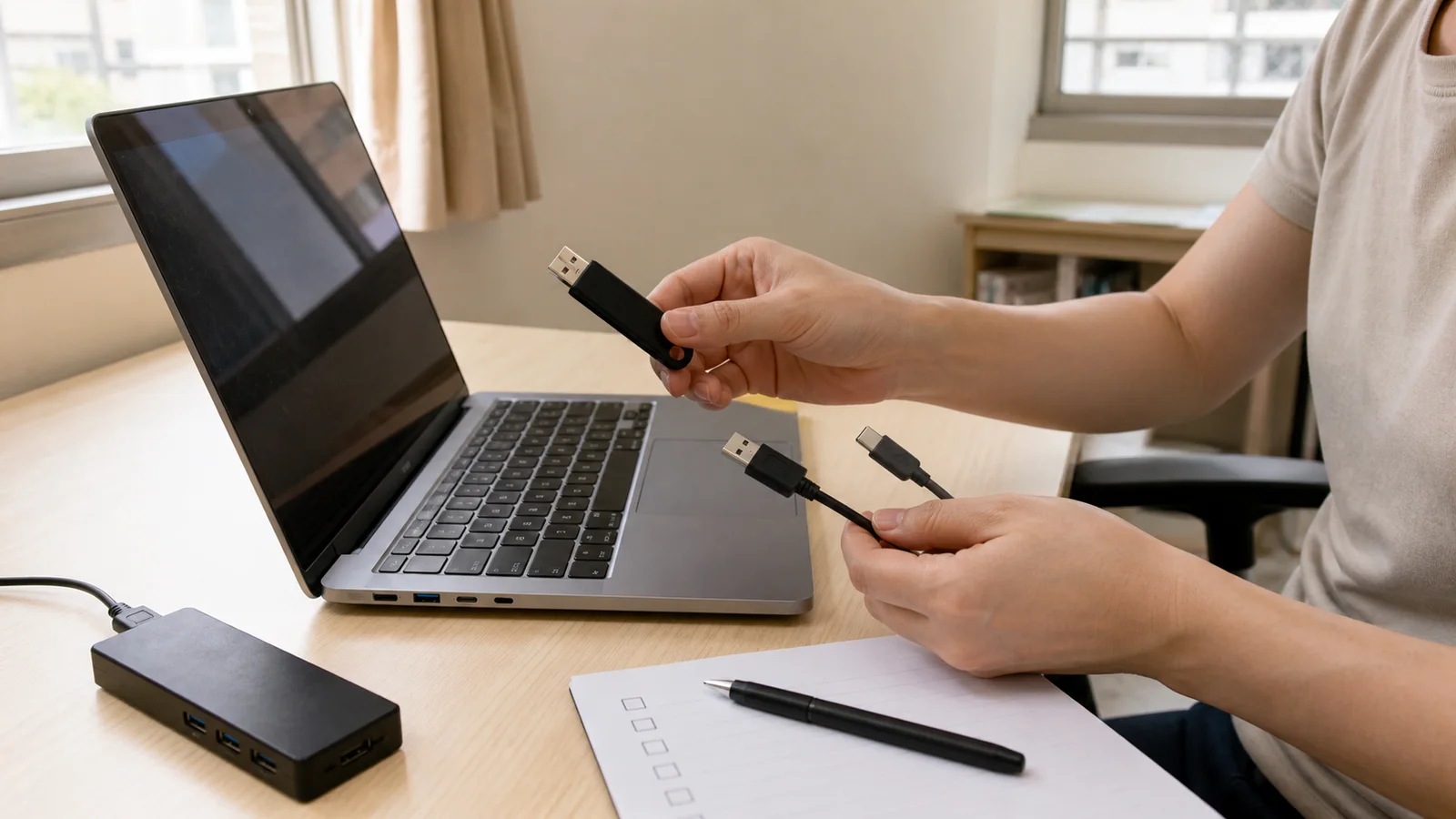
筆電 USB 沒反應時,先別重灌 Windows,也不要一口氣移除所有控制器。先把 Hub 拔掉,以一個已知正常的低功耗裝置與資料線直接接筆電,再做「同裝置換孔、同孔換裝置、同組合換電腦」三個比較。這能先分出是周邊、線材路徑、特定孔位,還是主機與作業系統的問題。
USB-C 更容易誤判,因為同一個接頭可能分別支援供電、資料、影像輸出或筆電充電;能充電不代表資料也正常,能讀隨身碟也不代表可接螢幕。本文把排障整理成四層故障護照、開機前後分界與三輪驗收,目標不是遠端猜出零件,而是留下另一個人能重現的證據。
先停止測試:這些情況不適合繼續插拔
先關機、拔除周邊並安排原廠或合格維修檢查,如果出現下列任一情況:
- 接孔、插頭或線材明顯變形、焦黑、腐蝕或有液體痕跡。
- 接上後局部快速升溫、聞到異味、出現煙霧或反覆跳出過電流警告。
- USB-C 插頭鬆到必須用角度頂住,或稍微碰線就斷線。
- 外接硬碟內有唯一一份資料,且已出現異音、反覆掉盤或讀取錯誤。
- 筆電曾摔落、進水或拆機後才發生,而且仍在保固或維修責任未釐清。
不要用金屬工具伸進接孔、噴液體清潔劑,也不要用反覆熱插拔來「磨回接觸」。若資料比設備重要,先停止測試;儲存裝置本身的判斷可轉看外接硬碟讀不到的資料保全順序。
四層故障護照:先寫清楚哪一段失敗
「USB 壞了」不能直接拿來送修。先填下面這張護照,每一層只記可觀察的狀態,不先下結論。
| 層級 | 要記錄的欄位 | 能排除什麼 | 不能直接推論什麼 |
|---|---|---|---|
| 周邊裝置 | 品項、型號、是否需驅動、在另一台電腦是否正常 | 單一滑鼠、隨身碟或硬碟故障 | 換一支滑鼠正常,不代表高功耗硬碟也一定正常 |
| 線材與中介 | 線材型號、是否支援資料、Hub/Dock、轉接器、外接電源 | 充電線沒有資料、Hub 供電或路徑問題 | USB-C 外觀相同,不代表功能相同 |
| 筆電孔位 | 左右側、孔旁符號、手冊標示、哪些功能失敗 | 單一孔、同側孔群或特定角色異常 | 一孔失敗不等於整張主機板壞 |
| 主機與系統 | 筆電型號、Windows/macOS 版本、錯誤文字、開機前後結果 | 驅動、權限、韌體或硬體邊界 | 更新後發生不等於一定是更新造成 |
原創判斷重點是「角色」而不是「接頭」。例如 USB-C 接上手機會充電,但檔案不出現,至少表示有電力路徑;資料角色、手機授權、線材能力與主機端驅動仍未被證明。反過來,隨身碟可讀也不能證明該孔支援 DisplayPort Alternate Mode 或 USB Power Delivery 輸入。
10 分鐘最小測試組:一次只換一個條件
以下時間是本站用來控制排障範圍的編輯方法,不是原廠保證時限。準備一個不含唯一資料、已知正常的低功耗 USB 裝置;若測 USB-C,再準備一條已確認支援資料的線。暫時移除 Hub、Dock、螢幕、外接硬碟與不必要的 USB 裝置。
- 儲存工作並正常重新啟動筆電,不先改驅動或 BIOS。
- 將測試裝置直接接到第一個孔,記下有無供電聲、系統提示、裝置管理員變化與斷線情形。
- 同一裝置、同一條線改接另一個孔;不要同時換線。
- 回到原孔,只換成另一個已知正常的低功耗裝置。
- 把原裝置與原線接到另一台電腦,確認周邊與線材能否獨立工作。
- 最後才把 Hub 或 Dock 接回,而且一次只接一件周邊。
| 比較結果 | 較合理的下一步 | 暫時不要做 |
|---|---|---|
| 同一裝置在所有電腦都失敗 | 查周邊與線材文件 | 重灌筆電、拆筆電 |
| 多個裝置只在單一孔失敗 | 記錄孔位、外觀與開機外結果 | 用角度頂住、反覆插拔 |
| 直連正常,接 Hub 才失敗 | 查 Hub 供電、上行線與相容性 | 先判定筆電主機板壞 |
| 低功耗裝置正常,硬碟或擷取裝置不穩 | 查功率、線材、外接電源與設備需求 | 用唯一資料做壓力測試 |
| Windows 內失敗,開機前環境可辨識 | 保留錯誤碼,再查 OEM 驅動與系統 | 一次移除所有控制器 |
| 開機前後都無法辨識多個正常裝置 | 執行精確型號的原廠診斷或送修 | 套用別款筆電的 BIOS 指令 |
USB-C 只充電不傳資料:先核對四種功能
USB Implementers Forum 的產品語言指引明確區分 USB-C 接頭與實際效能;某些 USB-C 線可以只有 USB 2.0 資料能力,也可能不包含 USB 3.2、USB4 或 Alternate Mode。Microsoft 的 Windows USB-C 支援頁也把「裝置無法辨識」、「功能受限」、「顯示連線受限」、「電力不足」分成不同通知。
先從筆電精確型號的規格頁或使用手冊,逐孔建立功能表:
| 功能 | 可用的基準物 | 成功代表什麼 | 尚未證明什麼 |
|---|---|---|---|
| 裝置取電 | 低功耗滑鼠或讀卡機 | 孔位至少有某種供電 | 資料速率、影像與筆電充電 |
| USB 資料 | 已知正常的隨身碟與資料線 | 主機能列舉這個 USB 裝置 | DisplayPort、Thunderbolt、USB4 |
| 影像輸出 | 手冊列為相容的轉接器與顯示器 | 這組路徑可協商影像 | 其他解析度、刷新率與 Dock |
| 筆電充電 | 原廠或手冊相容的 USB-C 電源 | 這個孔可接受相容供電 | 其他充電器、線材或多孔分流 |
如果焦點是「筆電充不進去」而不是周邊沒反應,請改走USB-C 快充失效排查。若只有 Dock 外接螢幕失敗,則應使用USB-C Dock 雙螢幕沒畫面的訊號鏈排查,不要把所有 USB-C 功能混成同一個故障。
Windows 11:先存錯誤收據,再改設定
Windows 顯示「USB 裝置無法辨識」時,先截圖完整通知,再到「裝置管理員」找到有驚嘆號的裝置,記錄下列欄位:
- 裝置名稱與所在分類。
- 內容頁「裝置狀態」的完整文字與錯誤碼。
- 驅動程式提供者、版本與日期。
- 問題在冷開機、重新啟動或睡眠喚醒後出現。
- 哪個實體孔位、哪條線與哪個裝置能重現。
- 拔掉 Hub 直連後,錯誤是否仍相同。
Microsoft 建議依實際錯誤碼走裝置管理員的對應排障;這比看到驚嘆號就刪除所有 USB 控制器更可追溯。接著按風險由低到高處理:
- 完成 Windows Update,並查看筆電原廠支援頁是否有該型號的晶片組、USB、Thunderbolt 或韌體更新。
- 若問題緊接在睡眠喚醒後出現,先用完整重新啟動比較,不要先永久關閉所有省電功能。
- 若準備變更驅動,先記下原版本與還原方式,只處理能對應到錯誤的裝置或控制器。
- BIOS 更新、還原預設值或 OEM 電源重置只依精確型號的原廠文件執行;不確定時交由原廠支援確認。
ASUS 台灣的 USB 排障文件也先要求檢查線材與接孔、換另一台裝置、讓周邊直連筆電,再進入 BIOS 與系統層。順序很重要:如果沒有基準測試,更新後恢復也無法知道是驅動、重新啟動,還是單純重新插接造成。
macOS:能充電但不出現,可能是配件授權
Apple silicon 的 Mac 筆電對新或未知的 USB、Thunderbolt 配件可能要求使用者允許連線。若曾按下「不允許」,配件可能仍能充電,卻沒有資料存取;先解鎖 Mac、重新連接並檢查「系統設定 > 隱私權與安全性」裡的配件允許設定。
若 macOS 顯示 USB 裝置需要更多電力或「USB Devices Disabled」,Apple 建議先換孔、拔掉 Hub 直接接 Mac,或確認有外接電源的 Hub 已接上電源。這些步驟只能處理權限與功率路徑,不能排除接孔損傷;若同一孔有熱、鬆動或進液痕跡,仍應停止測試。
開機前後分界:不用改 BIOS,也能增加判斷力
「Windows 看不到」不等於硬體一定正常或一定故障。可查精確機型的原廠文件,看是否有內建硬體診斷、開機選單或可安全辨識的 USB 鍵盤/隨身碟測試。只觀察,不變更開機順序、不關閉安全功能,也不使用含唯一資料的儲存裝置。
- 原廠開機前診斷能測到同一 USB 裝置,而 Windows 不能:作業系統、驅動或權限分支的優先度上升。
- 原廠診斷也看不到多個已知正常裝置,且問題固定在同一孔:孔位、內部排線或控制器等硬體分支的優先度上升。
- 所有孔位在開機前後都失敗,且同時有其他開機異常:停止把問題當單一 USB 故障,改走整機原廠診斷。
Dell 的官方排障頁把 USB 問題列為可由驅動、線材、裝置、孔位或硬體造成,並提供品牌診斷工具;但這類工具的名稱與涵蓋項目會因型號改變。不要把 Dell、ASUS 或 HP 的按鍵與重置方式套到其他品牌。
Hub、Dock 與外接硬碟:直連正常才有資格往下查
若周邊直連筆電正常,接上 Hub 才失敗,請記錄 Hub 型號、上行線、外接電源、接了哪些設備,以及失敗發生在資料、影像或充電哪一項。Microsoft 與 Apple 都把「直接接主機」列為 USB-C 或供電問題的重要比較;這不是說 Hub 一定有問題,而是先縮短鏈路才能建立基準。
高功耗儲存裝置、擷取卡、網路卡與多螢幕 Dock 可能同時競爭供電、資料頻寬或 Alternate Mode。若 Hub 本身異常發熱,可改看USB-C Hub 過熱與斷線排查;選購新設備前,則用USB-C Hub 與 Dock 規格核對表確認上行線、外接供電與顯示需求。
送修前的九欄證據卡
以下九欄比「USB 偶爾怪怪的」更容易讓客服重現,也能降低維修完成後各說各話:
| 欄位 | 要留下的內容 |
|---|---|
| 筆電識別 | 完整型號、序號另行私下提供、保固狀態 |
| 系統狀態 | 作業系統版本、韌體或 BIOS 版本 |
| 孔位地圖 | 左右側、接孔外觀、手冊標示的角色 |
| 測試周邊 | 裝置、線材與在另一台電腦的結果 |
| 最短鏈路 | 拔掉 Hub 後直連是否仍失敗 |
| 錯誤收據 | 完整通知、裝置管理員錯誤碼或 macOS 提示 |
| 時機 | 冷開機、重啟、睡眠喚醒或高負載後 |
| 開機前結果 | 原廠診斷或安全觀察能否辨識 |
| 停止條件 | 發熱、鬆動、進液、過電流或資料風險是否出現 |
若已確認需要送修,先依資料重要性安排備份。沒有其他副本時,不要把反覆斷線的外接儲存裝置當壓力測試工具;日常備份架構可參考個人 3-2-1 備份規劃。
維修或更換後,做三輪驗收
每輪都使用同一組已知正常的裝置與線材,記錄日期、孔位與結果。不要只測「滑鼠亮了」。
- 角色驗收:依手冊逐孔測資料、充電或影像中原本宣稱支援的功能。
- 路徑驗收:先直連,再接回原本的 Hub、Dock 或轉接器;一次只增加一層。
- 狀態驗收:冷開機、正常重新啟動與一次睡眠喚醒後各重測,確認問題沒有只在某個狀態復發。
若維修單只寫「測試正常」,可以請對方補上實際測過的孔位、周邊與功能。驗收失敗時,帶著原證據卡與新結果回報,比重新從「有時沒反應」開始更有效率。
常見問題
筆電 USB 孔突然全部沒反應,第一步做什麼?
先儲存工作、正常重新啟動,拔除 Hub 與非必要周邊,再以一個已知正常的低功耗裝置直接測每個孔。若所有孔在開機前後都失敗,或伴隨發熱、異味、過電流警告,停止測試並走原廠診斷。
USB 裝置無法辨識,一定要重裝驅動嗎?
不一定。先記錄裝置管理員的完整錯誤碼、驅動版本與可重現路徑,再依 Microsoft 或筆電原廠文件處理。裝置、線材、Hub、供電與接孔損傷都可能產生相近表面症狀。
USB-C 可以充電但不能傳資料,是孔壞了嗎?
還不能這樣判定。充電只證明某種電力路徑存在;線材可能不支援資料,手機可能尚未授權,該孔或周邊也可能有角色限制。用已知資料線、已知正常裝置與精確型號手冊交叉驗證。
外接硬碟直連正常,接 Hub 就斷線,該換筆電嗎?
先不用。這個結果優先指向 Hub 上行線、外接供電、接入設備組合或路徑相容性。先建立直連基準,再一次接回一件裝置;有唯一資料時先備份,不做長時間壓力測試。
只有一個 USB 孔壞掉,可以一直用另一個孔嗎?
若壞孔沒有熱、焦黑、鬆動、液體或過電流警告,另一孔依手冊功能正常,暫時替代可能可行;但仍應停用異常孔、保留證據並確認保固。若異常擴大到同側孔群或其他功能,應安排檢查。
資料來源、方法與限制
本文於 2026 年 8 月 12 日檢視台灣中文搜尋結果,並交叉核對 Microsoft 的 Windows USB-C 問題說明、ASUS 台灣 USB 功能排障、Dell USB 連接埠排障、HP Windows USB 連線排障、Apple silicon 配件允許設定、Apple USB 電力限制說明與 USB-IF 的 USB-C 能力標示指引。
本文提供的是文件化的排障框架,沒有對特定筆電、周邊或維修結果做實測。接孔角色、原廠診斷、BIOS 選項、保固與維修方式都以精確型號及所在地區的最新版官方文件為準;涉及進液、燒灼、主機板或資料救援時,應由原廠或合格維修人員處理。
繼續閱讀
外接 SSD 傳輸很慢?2026 四次測試分清線材、快取與小檔
外接 SSD 只有 40MB/s 或一開始快後面慢?用同一檔案做直連讀寫、換線換孔與 Hub 對照,判斷鏈路、快取、小檔、格式或資料風險。
平板充不進電怎麼辦?2026 四步分清充電器、USB-C、電池與系統
平板有閃電卻充不進去、充一下就斷或卡在固定電量?用四個受控測試分清插座、充電器、線材、USB-C 螢幕與平板本體,並判斷何時停止測試送修。
藍牙耳機連不上怎麼辦?2026 配對、多點與 Windows 排障
手機或 Windows 找不到藍牙耳機、配對後沒聲音?用搜尋、配對、輸出、第二台裝置與多點回連五格測試,判斷該重配、查 App、送修或改用有線。
Windows 藍屏一直重開怎麼辦?先保資料,再查停止代碼、驅動與硬體
Windows 藍屏或黑底停止代碼反覆重開,先依資料、開機與觸發狀態分流,再決定安全模式、回復更新、硬體診斷或重灌。
USB-C Hub 發燙斷線怎麼辦 2026|供電、HDMI、PD、散熱與外接螢幕排障
USB-C Hub 發燙、螢幕黑一下、硬碟斷線,常和 PD 供電、HDMI 頻寬、散熱與線材有關。這篇幫你判斷是正常溫度還是該換 Hub。
NAS 連不到、網路磁碟消失?Windows 11 SMB 錯誤分流(2026)
NAS 網路磁碟突然消失、Windows 11 更新後存取遭拒?用管理頁、主機名、IP 與錯誤字串分流,安全檢查 SMB 簽章、帳密、權限及遠端存取。
分類・3C 科技
近期文章 →
所有分類
電子報訂閱
不錯過任何深度長文。每月一封,只挑值得花時間讀的內容,可隨時退訂。