家裡 Wi-Fi 很慢怎麼辦 2026|路由器擺位、Mesh、弱電箱與網速檢查表
家裡 Wi-Fi 變慢不一定要換路由器。本文整理測速、擺位、Mesh、弱電箱、干擾、2.4GHz/5GHz/6GHz 與有線回程檢查順序。
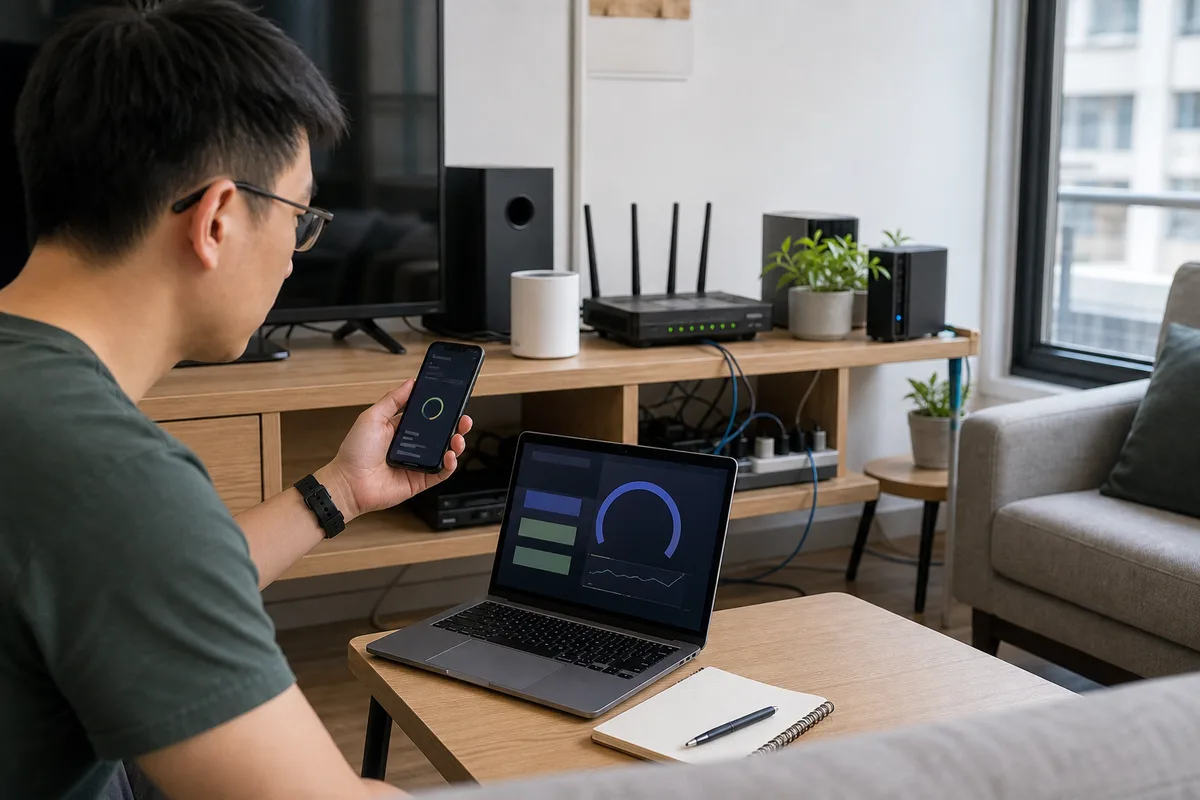
家裡 Wi-Fi 很慢,很多人第一反應是買新路由器。但實際上,速度慢可能是擺位、弱電箱、頻段、干擾、設備太多、網路線、電信方案,甚至只是測速方法不對。
這篇給你一個排查順序:先確認問題在哪,再決定要不要買 Mesh、Wi-Fi 7 路由器、2.5G 交換器或重新拉線。若你已經確定要升級路由器,可延伸看 Wi-Fi 7 路由器要不要升級;若主要是全屋覆蓋,先讀 Mesh Wi-Fi 擺位指南。
先不要買,先分辨是哪一種慢
Wi-Fi 慢至少有三種:網路本身慢、無線訊號慢、某台設備慢。解法完全不同。
| 症狀 | 優先檢查 |
|---|---|
| 全家都慢 | 電信數據機、路由器、方案速度 |
| 只有房間角落慢 | 路由器擺位、Mesh、牆面阻隔 |
| 只有某台手機慢 | 該設備 Wi-Fi 規格、背景 App、系統 |
| 晚上特別慢 | 鄰居干擾、電信尖峰、串流設備 |
| 有線快、無線慢 | Wi-Fi 頻段、擺位、干擾 |
請先用有線網路接筆電測一次,若有線速度就不對,先找電信或數據機;若有線正常、無線慢,才是路由器和 Wi-Fi 問題。
正確測速方式
測速不要只拿手機在沙發上按一次。至少做三組:
- 筆電有線接主路由器測速。
- 手機在路由器旁測速。
- 手機在最常使用的位置測速。
如果第 1 組正常、第 2 組也正常、第 3 組很慢,代表問題主要是覆蓋與擺位。若第 1 組就慢,換再好的 Mesh 也不會解決源頭。
路由器放弱電箱,是常見災難
很多新成屋把路由器塞在弱電箱,結果金屬箱、牆壁、櫃體一起把訊號擋住。路由器不是收納品,它需要開放位置與散熱。
比較好的做法:
- 主路由器放在房屋中央附近。
- 弱電箱只放數據機、交換器或小型設備。
- 能拉線就用有線回程。
- 不要把路由器塞電視櫃深處。
- 天線機型不要被大型金屬物包住。
如果家中每個房間都有網路孔,可以搭配 家用網路線 Cat6 / Cat6A 指南 檢查有線回程。
2.4GHz、5GHz、6GHz 怎麼選?
2.4GHz 穿牆較好但速度慢、干擾多;5GHz 速度較好但穿牆較弱;6GHz 更乾淨但距離和設備支援要看情境。
| 頻段 | 適合 |
|---|---|
| 2.4GHz | IoT、遠距離、低速設備 |
| 5GHz | 手機、筆電、串流、一般主力 |
| 6GHz | 近距離高速、支援 Wi-Fi 6E/7 的設備 |
如果你買了 Wi-Fi 7 但手機、筆電不支援 6GHz 或 MLO,體感提升可能有限。升級前請先看設備端規格。
Mesh 不是越多顆越好
Mesh 可以補死角,但放太多、放太近,反而可能讓設備漫遊混亂。最常見錯誤是把 Mesh 節點放在「已經沒訊號的房間」,它收不到好訊號,自然也發不出好訊號。
Mesh 節點應放在主路由和死角中間,最好還能用有線回程。若你家有 NAS、4K 串流、遠端工作需求,可以一起看 2.5G 交換器怎麼選。
干擾來源檢查
Wi-Fi 會受到鄰居路由器、藍牙設備、微波爐、金屬櫃、厚牆、玻璃、電視櫃與水泥牆影響。
你可以先做:
- 把路由器移出櫃子。
- 遠離微波爐與大型金屬物。
- 重新啟動路由器與數據機。
- 更新韌體。
- 固定常用設備到 5GHz。
- IoT 設備集中在 2.4GHz。
智慧家庭設備多時,也建議看 智慧家庭隱私與網路隔離。
什麼時候該換路由器?
| 情況 | 建議 |
|---|---|
| 有線速度正常,路由器旁也慢 | 路由器可能老化或規格不足 |
| 路由器常當機 | 先更新韌體,不行再換 |
| 家中設備超過 30 台 | 升級較好的路由器或 Mesh |
| 多人 4K 串流與遊戲 | 看 Wi-Fi 6/7、2.5G LAN |
| 房間死角多 | 優先 Mesh 或有線回程 |
若你只是單一房間很慢,換一台更貴路由器不一定比調整位置有效。
結論
Wi-Fi 慢的排查順序是:先測有線,再測路由器旁,再測死角;先調擺位,再看 Mesh;先確認設備支援,再談 Wi-Fi 7。很多家庭不是路由器不夠強,而是放錯位置或回程設計不佳。
最穩的解法通常是:主路由放開放位置,Mesh 節點放中繼點,能有線回程就有線回程,重要設備盡量接網路線。
FAQ
Wi-Fi 滿格但很慢是什麼原因?
滿格只代表訊號強,不代表頻寬、干擾、路由器負載或電信速度正常。
Mesh 可以放在房間最角落嗎?
不建議。節點要放在仍能收到良好訊號的位置,而不是死角裡。
Wi-Fi 7 一定比較快嗎?
要看手機、筆電、頻段、距離、網路方案與路由器擺位。不是換了就必然全屋變快。
路由器多久換一次?
沒有固定年限。若常當機、設備量增加、無線規格落後、韌體不再更新,就可以評估更換。
繼續閱讀
Wi-Fi 訊號弱死角怎麼辦 2026|路由器位置、Mesh、2.4GHz/5GHz、牆面與測速
家裡 Wi-Fi 某個房間訊號弱、影片轉圈、視訊卡頓,常和路由器位置、牆面、頻段、Mesh 擺位與干擾有關。這篇提供實用排障順序。
Mesh Wi-Fi 節點離線怎麼辦?回程、拓撲與重設前排查
Mesh 子機顯示離線,先分 App 誤報、電源、無線回程、有線拓撲與節點故障;附台灣公寓配線箱、短線直連及重設前驗收表。
Wi-Fi 頻道怎麼選 2026|2.4GHz、5GHz、6GHz、DFS 與 Mesh 干擾
Wi-Fi 頻道不是越高越好。整理 2.4GHz、5GHz、6GHz、頻寬、DFS、鄰居干擾、Mesh 自動頻道與路由器擺位的設定原則。
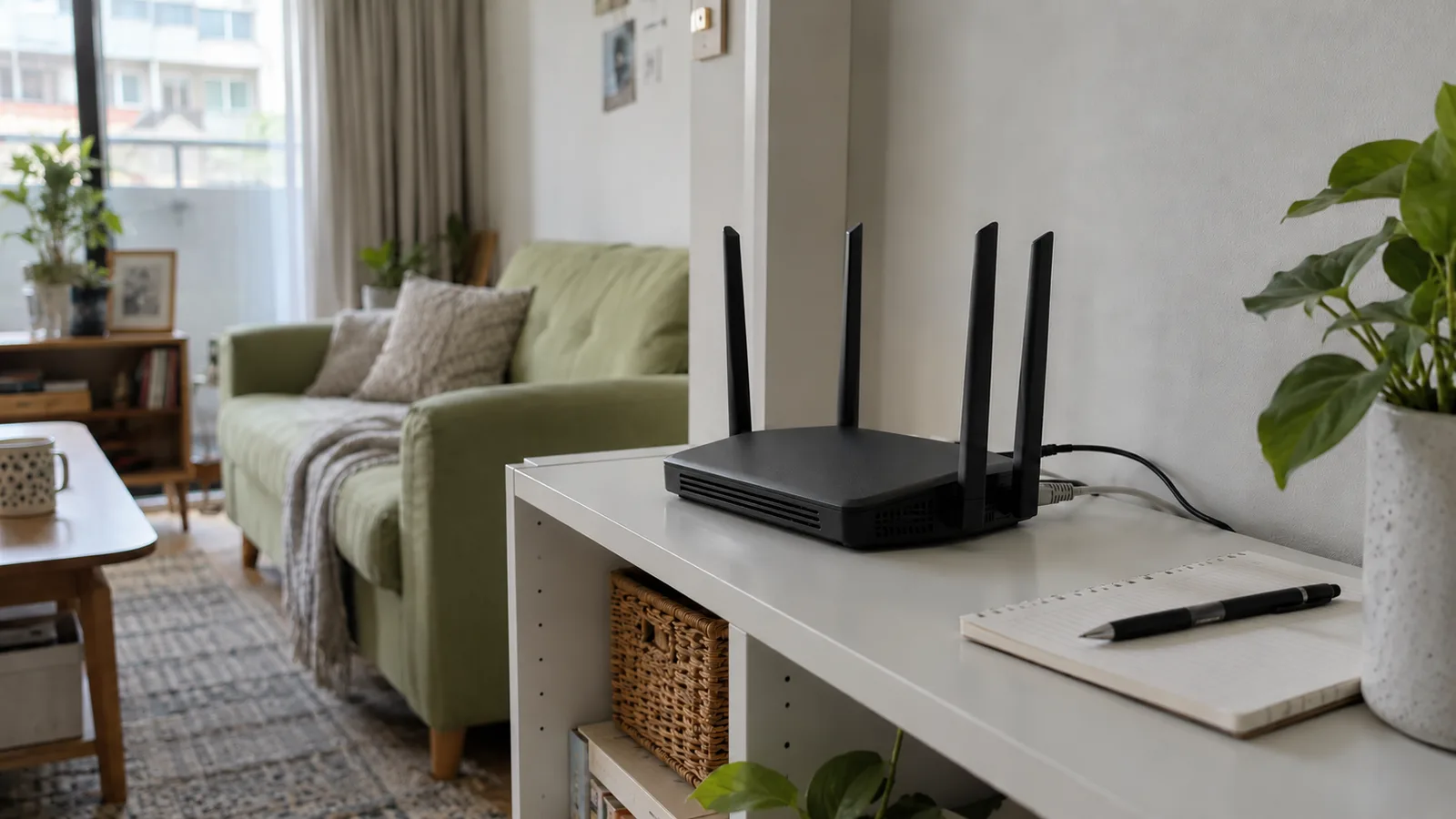
路由器過熱、一直重開怎麼辦?斷線原因、散熱與換機判斷
路由器很燙不等於過熱故障。先用開機時間、WAN 連線與系統紀錄分清重開、網路斷線和 Wi-Fi 消失,再查通風、電源、排程與負載,附事件紀錄和送修驗收表。
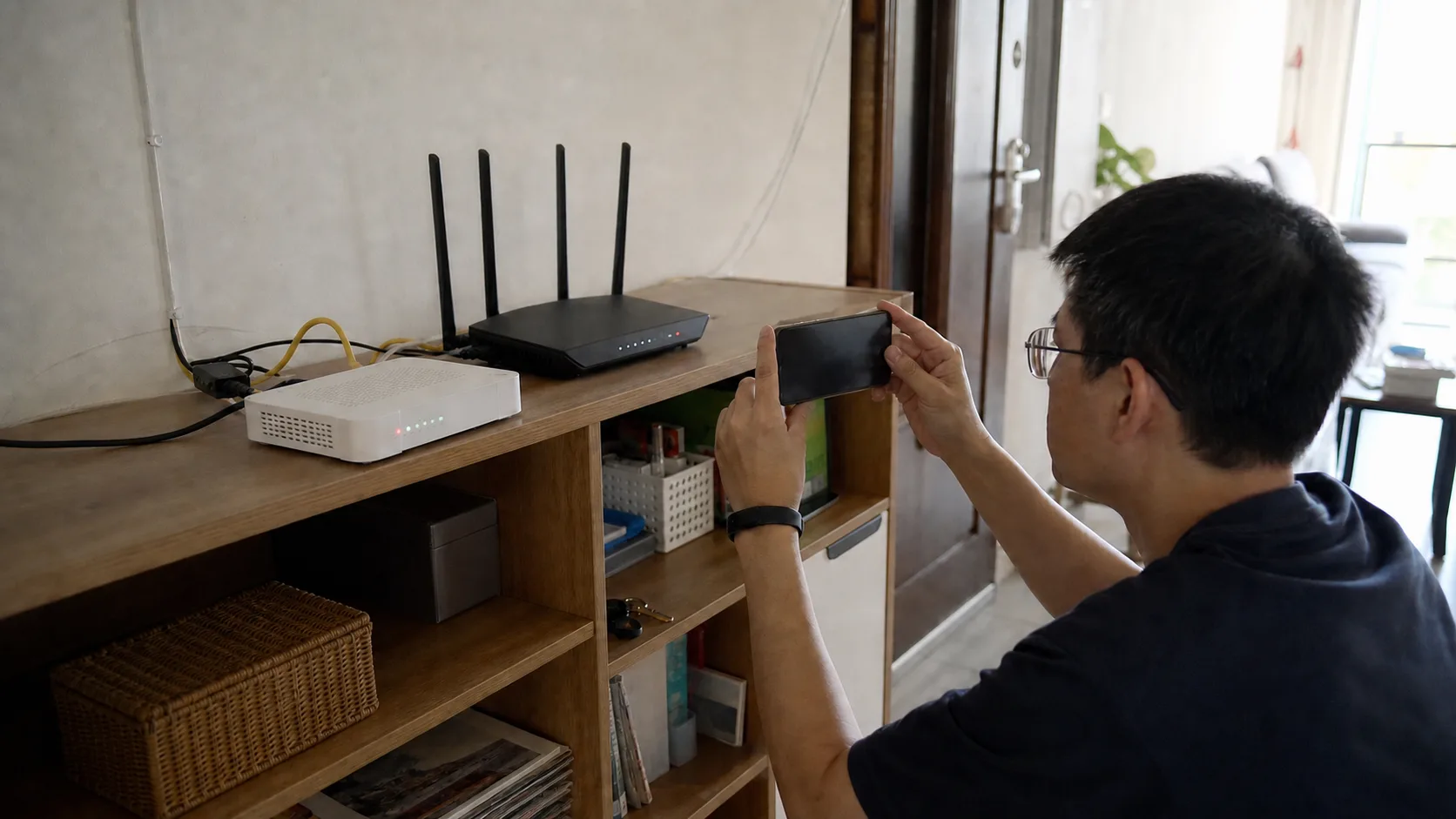
路由器紅燈沒網路怎麼辦?2026 先分 LOS、WAN 與單機故障
路由器亮紅燈先別重設。用數據機/光纖盒、WAN 與單一裝置三層表,判斷 LOS、WAN IP、PPPoE、網路線及該找電信或原廠。
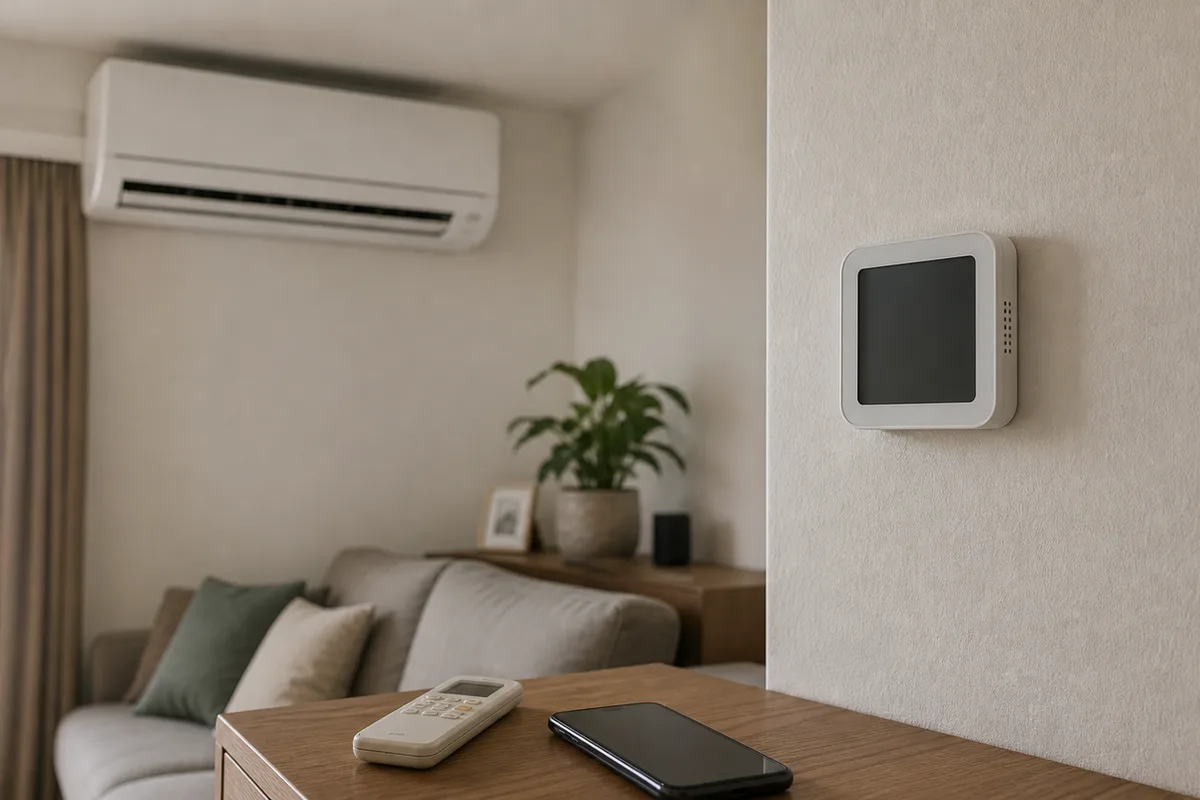
智慧溫控器控制不了冷氣怎麼辦 2026|紅外線、Wi-Fi、溫度校準、情境與相容性
智慧溫控器或冷氣控制器無法開關冷氣,常見原因是紅外線角度、Wi-Fi 離線、溫度校準、情境衝突、遙控碼與相容性問題。
分類・3C 科技
近期文章 →
所有分類
電子報訂閱
不錯過任何深度長文。每月一封,只挑值得花時間讀的內容,可隨時退訂。