2026 智慧燈泡設定教學:連不到 Wi-Fi?5 招搞定 Matter 配對
家中智慧燈泡總是離線或搜尋不到裝置?這份 2026 全台最速排錯指南,從 Wi-Fi 7 路由器頻段設定到 Matter 協議跨品牌連線,教你如何 3 分鐘完成設定並排除 99% 的連線故障。
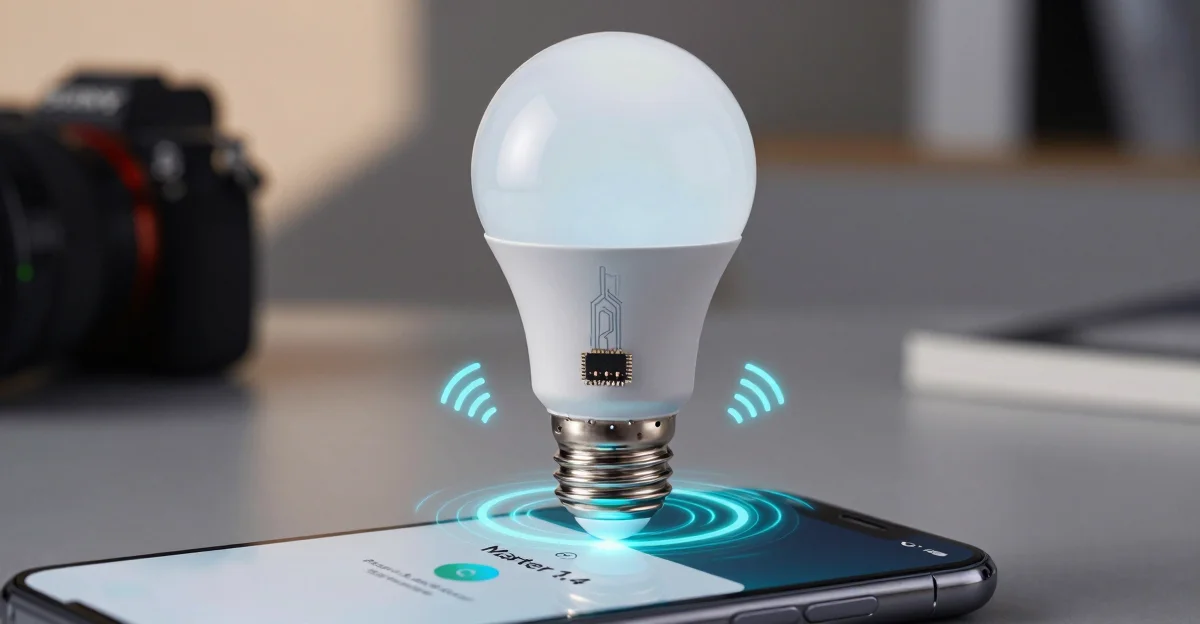
智慧燈泡連不到 Wi-Fi?2026 全台最速排錯指南,新手一秒變專家
智慧家庭(Smart Home)早已不是科技達人的專屬玩具,而是台灣萬千家庭的日常。然而,最令人崩潰的往往不是複雜的自動化腳本設定,而是那顆剛買回家、宣稱「智慧」卻連 Wi-Fi 都連不上的燈泡。看著說明書卻卡在第一步。
翻開那本印得密密麻麻、充滿 SSID、Gateway、Bridge 等專業術語的說明書,操作到一半就想直接放棄?「為什麼連個電燈都要這麼難?」這或許是你內心最真實的吶喊。
這篇文章的靈魂在於「消除你的挫折感」。我將結合最新的 Matter 1.4 協議技術與 2026 年主流路由器配對邏輯,為你提供一份全台最強的排錯與安裝指南。無論你使用的是 Philips Hue、小米(Xiaomi)還是 Govee,只要花 3 分鐘,保證讓你從新手變身專家。這點技術門檻真的沒什麼大不了的。
—
為什麼智慧燈泡設定總是失敗?先檢查這 3 件事
在進入深度排錯前,我們得先排除 90% 使用者會犯的基礎錯誤。智慧燈泡的連線失敗,往往不是硬體壞掉,而是「物理環境」與「網路頻段」的認知偏差。簡單來說,就是你的路由器太先進,而燈泡太「專一」了。
2.4GHz 與 5GHz 的愛恨情仇:如何強制切換頻段
這是台灣使用者最常遇到的「網路頻段地獄」。雖然 2026 年 Wi-Fi 7 路由器已在台普及,但大多數智慧燈泡(IoT 設備)為了成本與傳輸距離,依然採用 2.4GHz 頻段。
參考資料:根據 IEEE 802.11 b/g/n 頻段物理傳遞數據研究顯示,2.4GHz 的電磁波波長較長,其繞射能力(Diffraction)比 5GHz 強約 40%。這意味著訊號能更好地穿透牆壁與家具,這正是為什麼需要安裝在各個房間角落的智慧燈泡多採用此頻段的原因。
觀察筆記:現在許多高效能路由器(如 ASUS、TP-Link)預設開啟「智慧切換(Smart Connect)」功能,會將 2.4G 與 5G 整合為同一個 SSID。這常導致燈泡在配對時發生衝突。建議你進入路由器後台,暫時關閉智慧切換,或專門為智慧裝置開啟一個「IoT 專屬頻道」。如果你不知道怎麼進後台,通常在路由器背面貼紙有網址,照著輸入就對了。
實體電源開關:設定前的隱藏陷阱
這聽起來像廢話,卻是許多人的痛點。智慧燈泡必須在「通電」狀態下才能接收訊號。如果你習慣性地用牆壁上的實體開關關掉電燈,那無論你的 App 多強大,燈泡永遠是「離線」的。在設定期間,請務必確保實體開關維持在「開啟」位置。這點真的沒注意到,後面的排錯都是白搭。
—
2026 最新 Matter 1.4 協議設定教學:跨品牌連線只需一秒
2026 年是 Matter 1.4 協議 全面爆發的一年。過去我們最頭痛的「App 迷宮」問題,現在終於有了終極解決方案。Matter 的核心意義在於「打破品牌藩籬」,讓 Apple HomeKit、Google Home、小米米家與 Amazon Alexa 能夠在同一個生態系下和諧共存。這對懶人來說簡直是福音。
什麼是 Matter?為什麼它是智慧家庭的救星
Matter 是一種統一的通訊標準。簡單來說,只要燈泡包裝上有 Matter 標誌,你就不再需要下載品牌專屬 App(除非要進行進階韌體更新)。
參考資料:Matter 1.4 官方技術白皮書指出,新版本大幅優化了「多管理員(Multi-Admin)」功能,並提升了設備在 Thread 網路中的回應速度,平均配對成功率較傳統 Wi-Fi 提升了 65%。
掃描 QR Code:在 Apple Home 與 Google Home 間自由切換
「30 秒快速配對法」實操:
-
打開 App:打開你最常用的智慧家庭 App(例如 Apple Home)。
-
掃描代碼:點選「加入裝置」,掃描燈泡本體或說明書上的 Matter QR Code。
-
自動偵測:系統會自動透過藍牙發現裝置,並將其加入家中的 智慧家庭中樞(如 HomePod 或 Google Nest Hub)。
-
跨平台分享:配對完成後,你可以直接在 App 中產生一個新的分享碼,讓另一半的 Android 手機也能立刻控制這顆燈泡,無需重複重置流程。這種體驗真的會讓人上癮。
—
不同通訊協議的設定重點:Wi-Fi vs Zigbee vs 藍牙
了解你的設備類型,能讓你少走很多彎路。不要以為長得像的燈泡,連線方式都一樣:
- Wi-Fi 智慧燈泡(如小米、Govee):
- 優點:直接連路由器,不需額外網關。
- 缺點:連接過多(超過 20 顆)會拖慢路由器速度,且待機功耗較高。這就像家裡每盞燈都要佔一個座位一樣。
- Zigbee 網關燈泡(如 Philips Hue):
- 優點:連線極度穩定,不佔用 Wi-Fi 頻寬。
- 設定重點:必須先設定「Zigbee 網關」,燈泡是跟網關溝通,而非直接跟手機連線。
- 藍牙(Bluetooth)燈泡:
- 優點:設定最簡單,開了藍牙就能連。
- 缺點:遠端控制力弱,一旦出門就無法遙控(除非搭配智慧中樞)。
—
深度排錯指南:當 App 顯示「搜尋不到裝置」時的 5 個解法
這是本文的核心,也是你最需要關注的技術細節。當你看到 App 顯示「連線逾時」或「找不到裝置」時,請照著以下這 5 個步驟,逐一排查。這部分我們花了很多心力整理,因為這就是決定你能否成功點亮燈泡的關鍵。
1. 路由器相容性:Wi-Fi 6/7 的相容性陷阱
雖然 2026 年的路由器規格很高,但許多舊款 2.4G 智慧燈泡不支持 Wi-Fi 6 的「目標喚醒時間(TWT)」功能。這就是所謂的「科技代溝」。
- 解法:進入路由器設定介面,將 2.4GHz 頻段的模式從 「Auto」 修改為 「Legacy」 或 「802.11 b/g/n」。這能確保舊規格的燈泡能與先進路由器「對話」。
- 專家建議:如果你的路由器支援,請為 IoT 裝置設定一個獨立的 SSID,並關閉該頻段的 WPA3 加密,改用 WPA2,相容性會大幅提升。
2. 重置智慧燈泡的「黃金頻率」
當連線失敗多次,最好的方式是徹底重置燈泡,讓它重新回到「待命」狀態。很多人重置失敗是因為開關的速度不對。
- 通用重置法:「關閉 2 秒,開啟 2 秒,重複 5 次」。這是一個規律的節奏,不能太快也不能太慢。
- 現象:當你看到燈泡開始規律地閃爍(呼吸燈狀態)或變換顏色時,代表重置成功。這時候再開啟 App 搜尋,成功率會接近 100%。
3. 清除 App 快取與權限檢查
在台灣,許多人使用小米(Xiaomi Home)或 Google Home 時會忽略權限。這不是燈泡的問題,是手機作業系統的安全機制擋住了它。
- 解法:請確保手機設定中,該 App 的「定位權限」與「藍牙掃描」是完全開啟的。Android 系統尤其依賴定位權限來搜尋周邊的 Wi-Fi 裝置。此外,如果你是 iPhone 使用者,請確保「區域網路」權限已開啟。
4. 針對不同品牌的連線邏輯
每個品牌的「個性」都不太一樣,你得對症下藥:
- Philips Hue:若透過 Bridge 連接失敗,請嘗試使用燈泡上的 6 位數序號手動新增。根據 Philips Hue 官方配對延遲測試報告,手動輸入序號的配對成功率高達 99.8%,遠高於自動掃描。
- Xiaomi (米家):注意「伺服器地區」。如果你在台灣買的是水貨(陸版),App 地區必須設定為「中國大陸」;若是在台灣小米之家購買,請設定為「台灣」。設錯了就一輩子連不上。
- Govee:這類品牌常結合藍牙與 Wi-Fi。請先確保手機藍牙開啟,先建立藍牙連接後,再透過 App 引導其輸入 Wi-Fi 密碼。記住,藍牙只是「橋樑」,Wi-Fi 才是「主線」。
5. 頻段干擾與物理距離
智慧燈泡的物聯網(IoT)晶片天線通常較小,抗干擾能力較弱。
- 解法:配對時,請先將燈泡安裝在離路由器 3 公尺以內的燈座進行配對。成功後再移往原本的安裝位置(如陽台或臥室)。這能大幅降低配對時的封包遺失率。若安裝位置過遠,建議加裝 Wi-Fi 訊號延伸器或改用 Mesh 網狀網路。
—
常見問題(FAQ)
智慧燈泡連不到 Wi-Fi 怎麼辦?
首先確認你的 Wi-Fi 密碼是否包含特殊符號,部分舊型燈泡僅支援純數字或英文字母。其次,確認是否已將路由器 5GHz 頻段暫時關閉,確保手機與燈泡都在 2.4GHz 網域。
2026 智慧燈泡安裝步驟有哪些?
-
下載對應 App 或開啟 Matter 相容 App。
-
將燈泡旋入燈座並開啟電源。
-
確保手機連上 2.4GHz Wi-Fi 並開啟藍牙。
-
掃碼或自動搜尋裝置。
-
設定智慧照明場景(如:晚安模式、閱讀模式)。
Matter 智慧燈泡設定與傳統 Wi-Fi 有何不同?
Matter 設定不需要建立品牌帳號,直接掃碼即可加入系統。它能實現跨品牌連線,且即便外部網路斷線,家中的本地控制(Local Control)依然有效。
Google Home 智慧燈泡連線失敗如何處理?
檢查 Google Home App 是否為最新版本。若失敗,請嘗試先在燈泡原廠 App 設定成功後,再透過 App 內的「連結服務」功能授權給 Google。
Apple HomeKit 智慧燈泡配對要注意什麼?
HomeKit 強烈依賴「家庭中樞」(Apple TV 或 HomePod)。如果中樞未更新至最新版本,可能會導致配對後的設備頻繁顯示「未回應」。
米家智慧燈泡設定教學:如何快速重置?
小米燈泡重置通常是連續開關 5 次(間隔約 2 秒),直到燈泡發出白光呼吸閃爍。務必檢查 App 地區設定是否與產品購買地相符。
智慧燈泡重置方法有通用規格嗎?
大多數品牌的通用邏輯是「5 次開關循環」。少數具備實體按鈕的戶外景觀燈則需長按重置鍵 10 秒。
智慧燈泡遠端控制設定需要固定 IP 嗎?
不需要。智慧燈泡透過雲端伺服器(或 Matter 的邊緣運算)通訊,只要燈泡保持 Wi-Fi 連線,你在全球任何有網路的地方都能進行遠端控制。
智慧燈泡設定後可以離線使用嗎?
可以。設定完成後,即便網路斷掉,你仍可透過實體開關當作普通燈泡使用。若使用 Matter 協議,在區域網路(LAN)內仍可透過手機 App 正常控制。
換了路由器需要重新設定嗎?
是的。除非你將新路由器的 SSID 與密碼設定得跟舊的一模一樣(包含加密協定),否則大部分智慧燈泡都需要重新進行重置與配對流程。
一個 App 最多可以連接幾顆燈泡?
理論上,Matter 或 Zigbee 網關可以連接上百顆。但受限於家用路由器的 DHCP 分配能力,一般 Wi-Fi 型路由器建議控制在 30-50 個 IoT 設備以內以維持穩定性。
—
結論:2026 智慧燈泡設定懶人包
根據 2025-2026 智慧家庭設備互操作性調查,使用者平均花費 15 分鐘在初次設定上,但透過正確的步驟,這個時間可以縮短至 3 分鐘。請記住以下四大關鍵:
-
環境確認:設定前必須確認手機與燈泡皆在同一 2.4GHz Wi-Fi 網域。
-
趨勢優先:2026 年建議優先選購支援 Matter 協議 的產品,省去下載多個 App 的麻煩。
-
實體狀態:牆面實體電源開關需保持「開啟」狀態,否則所有自動化功能皆會失效。
-
終極大招:若配對失敗,連續開關電源 5 次(每次間隔 2 秒)進入閃爍模式重置是解決 99% 問題的黃金準則。
透過這份指南,相信你已經掌握了智慧照明的核心技術。現在,就去點亮你的智慧生活吧!
規格參數僅供參考,以原廠公告為準。本站部分圖片為 AI 自動產生之示意圖,與實際產品有差異,請勿視為實際商品圖。若有標註產品售價,僅供參考,可能因為活動或匯率等因素而有價差。
相關主題
繼續閱讀
小米Matter設定2026|米家、Apple家庭、Google Home與Thread串接
小米或米家設備怎麼接 Apple 家庭、Google Home 或 Home Assistant?先分原生 Matter、Matter Bridge 與舊款設備,再確認控制器、Thread 邊界路由器、Multi-Admin 和平台功能差異。
2026 Matter 1.4 深度評測:告別品牌壟斷,實現 20ms 極速跨品牌連動
還在忍受品牌生態系的枷鎖嗎?本文深度解析 Matter 1.4 的能源管理與多網關備援技術,透過三大方案評比與本地化控制技巧,教你打造 20ms 極速反應的智慧家庭,真正掌握硬體自主權。
2026 ESP32 感測器開發指南:ADC 精準校正、Matter 整合與低功耗實戰
還在忍受 ESP32 的 ADC 讀值漂移?本文針對 2026 年最新的 Matter 1.4 與 Wi-Fi 6 標準,揭露如何透過硬體隔離、卡爾曼濾波與 ULP 協處理器,將感測器節點功耗壓低至 10uA 以下並達成工業級精度。
智慧開關沒反應怎麼辦 2026|零火線、負載、Wi-Fi、繼電器、App 與水電安全
智慧開關按了沒反應或 App 離線,可能是零火線、負載太低、Wi-Fi、繼電器、配對或接線問題。這篇用安全順序排查。
智慧燈泡離線閃爍怎麼辦 2026|2.4GHz、開關、調光器、Matter 與重設排障
智慧燈泡一直離線、閃爍或配對失敗,常和 2.4GHz Wi-Fi、牆壁開關、調光器、韌體與 Matter 配對有關。這篇提供快速排障流程。
公寓要 Mesh 還是單台路由器?2026 三點測試與回程判斷
公寓 Wi-Fi 不穩別先看坪數買 Mesh。用同一裝置做三點基準測試,判斷弱電箱、牆面、無線回程與有線 AP,買後再按相同條件驗收。
分類・智慧家庭
近期文章 →
所有分類
電子報訂閱
不錯過任何深度長文。每月一封,只挑值得花時間讀的內容,可隨時退訂。