【2026 精華】影片剪輯教學:從零基礎到 10 分鐘出片,AI 輔助全攻略
還在被繁雜的剪輯軟體介面嚇跑嗎?這份 2026 年最新指南將帶你破解剪輯焦慮,利用神經網絡引擎與 AI 自動化工具,教你如何從零基礎在 10 分鐘內完成一支專業級影片,掌握未來影音創作的核心技術。
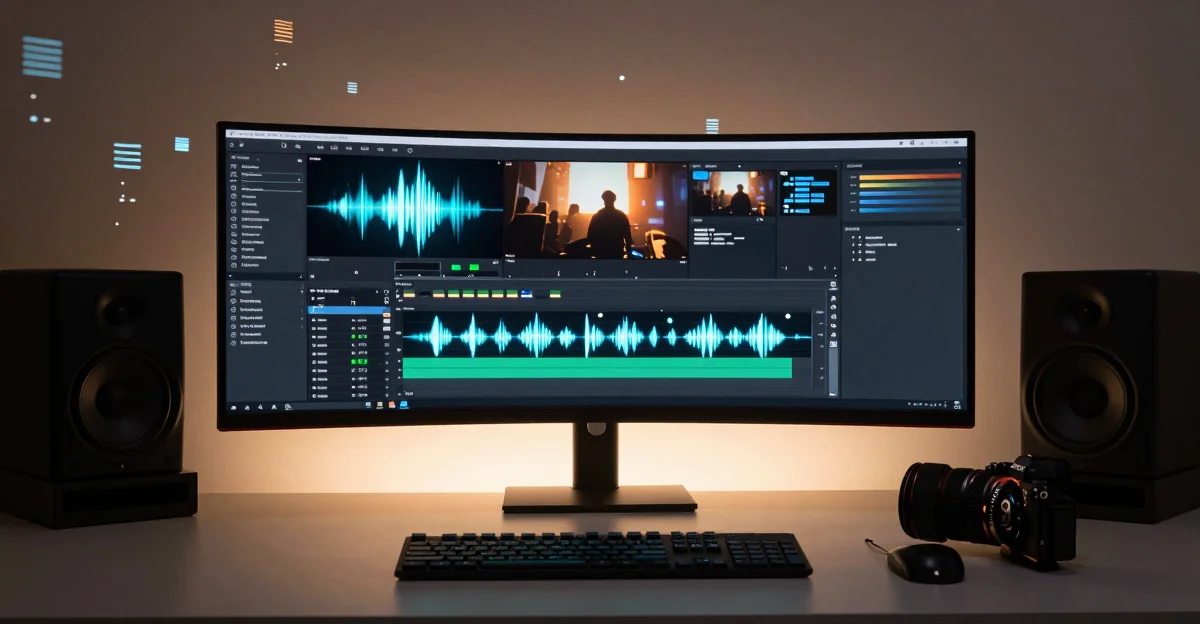
【2026 更新】影片剪輯教學全攻略:從零基礎到 10 分鐘出一支片
想像一下,你剛拍完一段充滿回憶的旅遊 Vlog 或是一段極具潛力的產品開箱,興致沖沖地打開剪輯軟體,卻立刻被眼前的「飛機儀表板」嚇傻了——數百個看不懂的按鈕、複雜的軌道,好不容易拖入素材,電腦卻開始瘋狂卡頓,甚至直接當機。最後,你花了 10 個小時只剪出一支 5 分鐘、節奏拖沓的影片,還發現背景音樂可能侵權。
你可能沒注意到,這並不是你的錯,而是傳統剪輯流程太過冗長。在 2026 年,影片剪輯不應該是體力活,而是一場關於「創意」的策展。這點真的讓人很驚喜:現在的技術已經能讓我們把 80% 的重複勞動交給機器。
我是這篇文章的總編輯,今天我將帶你徹底破解剪輯焦慮。這份攻略將結合 2026 年最新的 AI 技術、AV1 編碼標準以及跨平台工作流,教你如何利用「神經網絡引擎」讓電腦為你打工,達成「10 分鐘出一支片」的終極目標。 —
為什麼 2026 年是你學習影片剪輯的最佳時機?
短影音浪潮與 AI 工具的結合
影片已經不再只是「資訊」,而是「社交貨幣」。從 YouTube Shorts、TikTok 到 Instagram Reels,大眾的注意力持續縮短。這意味著,你不需要製作好萊塢大片,只需要掌握「高頻率、高品質」的內容產出能力。
參考資料: 根據 2025-2026 年全球影音行銷趨勢報告(Wyzowl),超過 92% 的行銷人員認為影片是其策略的核心,且 AI 輔助剪輯工具的使用率在過去一年內增長了 240%。
現在的剪輯軟體已經內建了強大的 AI 語音轉文字 與 自動去冗長片段 功能,這在三年前是不可想像的。簡單來說,新手最痛苦的「逐字稿」與「修剪廢話」階段,現在只需一鍵即可完成。你是不是也曾經為了剪掉一個尷尬的停頓而放大軌道半天?現在,AI 兩秒鐘就幫你搞定了。
—
2026 主流影片剪輯軟體比較 (免費 vs 付費)
在台灣,選擇軟體不只要看功能,還要看社群支援與在地化資源。以下是 2026 年最推薦的三大方案:
新手首選:CapCut 與 Canva 的 AI 功能
- CapCut (剪映) 電腦版: 2026 年的 CapCut 已經進化為跨平台神兵。它的「雲端無縫銜接」功能讓你在捷運上用手機粗剪,回到家打開電腦即刻精修。它內建的「神經網絡引擎」物件追蹤功能,能自動讓特效跟隨人物移動,非常適合短影音。
- Canva: 雖然是設計軟體起家,但其 2026 年的影片編輯功能已整合了強大的模板庫,適合完全沒有美感基礎的純新手。
專業進階:Premiere Pro 與 DaVinci Resolve
- Adobe Premiere Pro: 2026 年版強化了 文字剪輯影片(Text-based Editing)。你不再需要看著波形圖剪輯,而是像修改 Word 文檔一樣,刪掉一段文字,影片對應的片段就會自動消失。這對於製作訪談或教學影片的人來說,簡直是救星。
- DaVinci Resolve: 對於對畫質有極致要求的創作者,DaVinci 依然是調色領域的王者。其對 AV1 編碼 的原生支持,讓 8K 影片在保持極高畫質的同時,檔案大小僅為傳統 H.264 的一半。
—
五步驟快速上手:你的第一支影片剪輯流程
這是本文的核心,我們將深入探討如何透過標準化流程,大幅提升你的產片效率。如果你是第一次接觸剪輯,請務必按照這個順序操作,保證你能少走很多冤枉路。
步驟一:素材整理與代理媒體設定 (解決卡頓的終極方案)
新手最常遇到的挫折就是:影片一多,預覽就卡得像投影片。這通常是因為 2026 年的主流相機拍攝的 4K/60FPS 檔案數據量太過龐大。
-
建立代理媒體(Proxy): 在導入素材時,請務必勾選「建立代理」。這會產生一份低解析度的暫存檔供你剪輯,等到最後導出時,軟體會自動換回高品質原檔。這就像是先用草稿紙畫圖,最後再臨摹到畫布上,速度提升非常有感。
-
檔案命名學: 建立「01_Footage」、「02_Audio」、「03_Assets」這類資料夾。不要小看這個動作,當你有 100 個片段時,雜亂的桌面會毀掉你的創作慾望。
-
硬體硬指標:
參考資料: 參考 Adobe 官網 2026 硬體建議,流暢剪輯 4K 影片至少需要 16GB RAM 以及具有 專用 VRAM (至少 4GB) 的顯示卡。如果你的 Mac 配備了 M4/M5 晶片,其內建的 神經網絡引擎(Neural Engine) 將大幅加速 202% 的 AI 運算,特別是在自動去背與物件追蹤時。
步驟二:粗剪與 AI 自動去冗長片段(Text-based Editing)
不要再手動聽錄音找斷點了,那太浪費生命。
- 操作指令: 使用「自動偵測停頓」功能。系統會掃描音軌,自動標註出你講錯話、吃螺絲或停頓超過 0.5 秒的片段,你可以一鍵將其全部刪除。
- 文字剪輯模式: 這是 2026 年最重大的技術突破。打開「文字剪輯模式」,軟體會先幫你生成逐字稿。你只需要閱讀文字,像刪除 Word 檔案裡的多餘句子一樣,把「那個、然後、呃…」刪掉,影片軌道就會自動同步縮短。這種「所見即所剪」的邏輯,讓粗剪速度提升了 5 倍以上。
步驟三:上字幕、視覺特效與 2026 流行轉場
影片的「質感」往往取決於細節的雕琢。在 2026 年,我們追求的是「動感」與「清晰度」。
- AI 語音轉文字: 台灣創作者最推薦使用支援繁體中文(Taiwan usage)辨識的 AI 引擎。目前的辨識率已達 98%,你只需花三分鐘修正少數同音異字或專有名詞。
- 字幕美化策略: 2026 年流行「動態彈入式字幕」。不要只讓字死板地停在畫面下方。為關鍵字加上 關鍵影格(Keyframes) 調整縮放比例,或者使用 CapCut 內建的「KTV 模式」讓字幕隨著語速變色,這能有效提高觀眾的留存率。
- 智慧遮罩轉場: 避免使用過時的「淡出淡入」。嘗試利用 AI 自動生成的「人物遮罩」,讓轉場發生在人物走過鏡頭的瞬間,這種無縫感會讓你的影片看起來更有專業電影感。
步驟四:音訊增強與版權音樂配置(Audio Dodging)
影片好不好看,一半取決於聲音。如果你的聲音聽起來像是在山洞裡,觀眾會在 3 秒內關掉影片。
- AI 語音增強: 這對沒有專業麥克風的新手是救命稻草。使用「AI Enhance Speech」功能,一鍵消除環境雜音(如電風扇聲、路邊車聲),並自動平衡音量,讓你的聲音像是在專業錄音室錄製的一樣。
- 智慧避讓(Audio Ducking): 這是最重要的技巧。設定背景音樂在有人說話時自動降低音量 (通常降至 -20dB),在說話停止時自動恢復。2026 年的軟體都能自動偵測語音位置,不需要再手動拉曲線了。
- 版權與踩點: 推薦使用 YouTube 音效庫或台灣常用的 Epidemic Sound。將影片的切換點對齊音樂的重低音節拍,這就是所謂的「踩點」,能大幅提升觀影的爽快感。
步驟五:最佳導出設定 (跨平台規格優化)
辛苦剪完後,如果導出設定錯誤,畫面會變得模糊不清。這一步決定了你的影片在 YouTube 或 Instagram 上是否能以最高畫質呈現。
- AV1 編碼的優勢: 2026 年是 AV1 編碼全面普及的一年。如果你的目標平台支援,請務必選擇 AV1 編碼。它能在更小的檔案體積下,提供比 H.264 更細膩的暗部細節與色彩層次。
- 各平台參數懶人包:
- YouTube: 建議 4K 解析度,30/60 FPS,VBR 2-pass,位元率設定在 45-68 Mbps。
- IG Reels / TikTok: 必須是 1080×1920 (9:16)直式比例,30 FPS,推薦開啟「上傳高品質影片」設定。
- 色彩空間: 確保導出設定為 Rec.709,避免在不同手機顯示時產生嚴重的色偏問題。這點你注意到了嗎?這就是為什麼有些人的影片在電腦看很正常,到手機看卻變灰的原因。 —
進階技巧:如何利用 AI 縮短 70% 的剪輯時間?
如果你已經掌握了基礎流程,這三個「2026 獨門技巧」將讓你與眾不同:
- 跨平台無縫工作流:
示範:在拍片現場用手機拍攝後,直接透過 5G 或衛星寬頻上傳至軟體雲端。當你回到工作室,電腦端的軟體已同步完成「代理媒體」生成。你可以在大螢幕上進行精密的 調色技巧 處理,而不需搬運巨大的實體記憶卡。這在 2026 年已是創作者的標準配備。
- 多機位剪輯(Multicam)的 AI 對位:
如果你用兩台手機同時拍攝訪談,不再需要手動對齊音軌。AI 能分析兩段影片的音波特徵,在 2 秒內將不同視角完美同步。你只需要按下數字鍵 1 或 2,就能像導播一樣切換畫面。
- 綠幕去背與虛擬場景:
現在的 綠幕去背 已經進化到不需要昂貴的燈光與布幕。AI 能夠智慧識別髮絲細節,並透過神經網絡引擎生成逼真的陰影與環境光反射,讓你彷彿置身於千萬等級的虛擬棚內。這讓很多實體攝影棚感到了不小的壓力。
—
常見問題(FAQ)
Q1: 電腦配備不好能剪輯嗎?
可以。關鍵在於使用「代理媒體(Proxy)」與「雲端渲染」。如果本地硬體無法支撐,推薦使用網頁版剪輯工具,利用服務商的遠端伺服器進行運算,這能完全避開 2026 免費影片剪輯軟體教學 中提到的本地硬體限制。不過,為了長久考量,升級至 16GB RAM 仍是最佳投資。
Q2: 哪款軟體最適合做 YouTube 影片?
對於 YouTube 影片剪輯快速上手,如果你是個人創作者,CapCut 電腦版 2026 的功能已綽綽有餘。但如果你打算發展為專業頻道或工作室,Premiere Pro 的生態系在插件擴充與團隊協作上仍有絕對優勢。簡單來說,看你的目標是「快速產出」還是「精雕細琢」。
Q3: 影片剪輯版權音樂要去哪裡找?
台灣人常用的免費資源包括 YouTube Audio Library。付費則首選 Artlist 或 Epidemic Sound。切記,零基礎自學剪輯軟體推薦 的第一課就是:永遠不要直接下載未經授權的流行音樂,否則你的影片可能面臨下架或無法獲利的風險。
Q4: 學習剪輯需要很久嗎?
按照本文的 手機影片剪輯入門指南 與 AI 工作流,從安裝到產出第一支帶有字幕與轉場的 1 分鐘短片,通常只需 2 小時的學習時間。難的不是操作,而是開始做的勇氣。
—
關鍵結論(Key Takeaways)
-
選擇軟體不選最貴的,要選最符合目前設備與需求的。 如果你主要發 Reels,手機 + 電腦跨平台工具是首選。
-
善用 AI 自動上字幕與自動去冗長功能。 這能大幅降低學習門檻,讓你把寶貴的時間花在「說好一個故事」,而非對齊軌道。
-
正確的代理媒體(Proxy)設定是新手避免當機的最關鍵技術。 這是解決 90% 電腦卡頓、軟體閃退的標準答案。
-
2026 年的剪輯核心在於『個人風格』而非『特效堆疊』。 AI 讓技術變廉價了,唯有你的獨特觀點與剪輯節奏是不可取代的。
—
參考資料: 根據 YouTube Creator Insider 2026 最新指南,演算法現在更偏好具有高互動率(留言、分享)的影片,而非單純的 4K 高畫質。因此,學會如何透過剪輯節奏引導讀者互動,比學會複雜的轉場更重要。
警語:本篇文章所提及之軟體規格、硬體參數與功能僅供參考,實際效能可能隨軟體版本更新或個人硬體差異而有所不同,請以原廠官方公告為準。
本站部分圖片為 AI 自動產生之示意圖,與實際產品操作介面可能存在差異,請勿視為實際商品圖。若文中標註產品售價或訂閱價格,僅供參考,可能因促銷活動、匯率波動或區域政策而有價差。
影音創作涉及智慧財產權,使用素材前請務必確認授權範圍,以避免法律糾紛。
相關主題
繼續閱讀

2026 終極指南:用 n8n 打造 100% 自動化個人知識管理系統(PKM)
還在手動整理筆記?2026 年的 PKM 核心在於「自動化調度」。本文手把手教你配置 n8n 三大核心工作流,從網頁剪輯到 AI 自動摘要,徹底解決資訊過載困境。

Cursor價格2026|Pro、Pro+、Ultra、Teams差在哪
整理 Cursor Pro、Pro+、Ultra、Teams 最新價格與用量機制。用月用量紀錄表、升級損益線與團隊治理清單,判斷該加購用量還是換方案。

n8n vs Make vs Zapier 2026|100、1,000、10,000筆怎麼選
比較 n8n execution、Make credit與Zapier task計費,拆解100、1,000、10,000筆流程、重試、自架責任、資料區域、治理與退出成本。
2026 AI Code Review 工具比較:Copilot、CodeRabbit、Qodo、Bugbot 怎麼選
比較 GitHub Copilot Code Review、CodeRabbit、Qodo 與 Cursor Bugbot 的工作流、規則設定與治理差異,並提供 14 天 PoC、誤報成本與資安檢查表,協助團隊用自己的 PR 選工具。

Cursor 教學2026:中文設定、Agent 操作與 Rules 範例
Cursor 怎麼開始用?分開設定繁體中文介面與 AI 回答,照步驟完成第一個修改,再用 Rules 範例、MCP 權限檢查與驗收清單,避免改錯檔、洩漏資料或誤判費用。

2026 網頁爬蟲自動化終極指南:突破 AI 防禦與建立自我修復管線
當 70% 的企業網站部署 AI 防護,傳統爬蟲已死。本文揭秘 2026 年核心技術:如何利用 Playwright、TLS 指紋混淆與 LLM 自我修復機制,讓採集系統從暴力對抗轉向優雅共生。
分類・AI 自動化
近期文章 →



所有分類
電子報訂閱
不錯過任何深度長文。每月一封,只挑值得花時間讀的內容,可隨時退訂。