小米電視棒卡頓、一直轉圈怎麼辦?先分 Wi-Fi、App、供電與 4K
小米電視棒卡頓、一直轉圈或介面變慢,先用另一個 App、手機熱點與 1080p 做交叉測試,再依序處理 Wi-Fi、供電、儲存、更新與 HDMI。
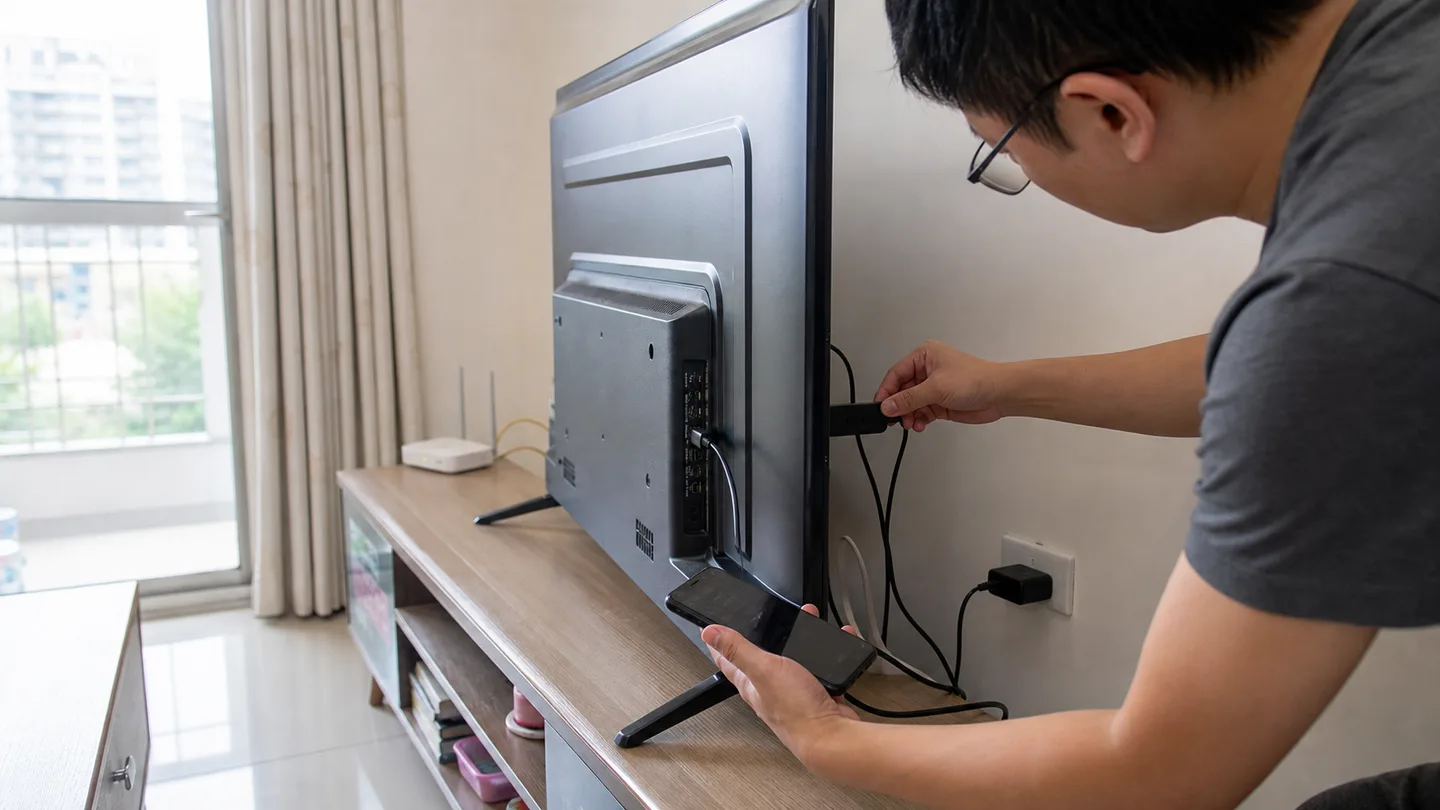
小米電視棒卡頓、一直轉圈怎麼辦?先分 Wi-Fi、App、供電與 4K
小米電視棒卡頓時,先不要清掉所有資料,也不要直接換路由器。最快的判斷方式是做三個交叉測試:同一支影片改用另一個 App、電視棒短暫改連手機熱點、輸出先降到 1080p。只有單一 App 轉圈,多半先查 App 或平台;換熱點就正常,焦點回到家中 Wi-Fi;1080p 正常但 4K 卡,再查頻寬、HDR、HDMI 與裝置負載。
如果首頁、設定和遙控操作也慢,則不能只怪網路,應改查儲存空間、背景更新、重新啟動與供電。隨機重開機、開機循環或拔插後才恢復,更要先使用該型號隨附或原廠指定的電源供應方式。
本文是跨型號的居家隔離測試,不是本站實測或特定型號維修手冊。小米電視棒 HD、4K 與不同世代的系統、變壓器、儲存及選單名稱可能不同;供電規格、重置方法與保固處理以完整型號標籤、手冊及台灣通路資訊為準。
先看症狀:不要把所有卡頓都歸因於網速
| 症狀 | 優先懷疑 | 第一個隔離測試 | 先不要做 |
|---|---|---|---|
| 只有某個 App 一直轉圈 | App 快取、平台服務、帳號或該片源 | 同一網路改播另一個 App | 重置整台電視棒 |
| 所有影片都轉圈,但首頁操作順 | Wi-Fi、路由器負載、ISP 或平台連線 | 短暫改連手機熱點 | 先買更高速網路方案 |
| 首頁、設定、App 都慢 | 儲存不足、背景更新、系統或裝置負載 | 完整重新啟動,再看可用空間 | 反覆清除所有 App 資料 |
| 4K 卡,1080p 順 | 裝置端實際頻寬、影像模式或處理負載 | 固定 1080p 播同一段內容 | 把家中申裝速率當成裝置實測 |
| 看一段時間後才開始頓 | 散熱位置、背景工作或供電是線索 | 冷機與使用一段時間各測一次 | 只憑外殼溫度判定過熱 |
| 隨機重開、停在開機畫面 | 供電、線材、系統或硬體 | 換回原廠指定電源與線材 | 使用來源不明的轉接器 |
| 有聲音但黑畫面、頻繁閃屏 | HDMI、解析度、HDCP 或中間設備 | 直連電視另一個 HDMI 孔 | 先清網路設定 |
| 只有 Soundbar 或藍牙時不同步 | 音訊鏈路與處理延遲 | 暫時改用電視喇叭 | 把嘴型延遲當成 Wi-Fi 卡頓 |
這張表的目的不是遠端判定故障,而是先把問題縮到一條鏈路。一次只改一個條件,才能知道哪一項真的有效。
10 分鐘交叉測試:先定位,再開始清設定
準備一支確定可播放的影片,盡量固定片段與解析度。以下「10 分鐘」是便於家庭排查的編輯流程,不是原廠測試標準;手機行動網路不穩或方案限速時,熱點測試只能視為無結論。
測試一:同一個 App 換內容,再換另一個 App
- 在原本出問題的 App 播另一支影片。
- 再到 YouTube 或另一個合法串流 App 播相近解析度內容。
- 記下是「單一影片」、「單一 App」還是「全部 App」都發生。
只有一個 App 異常時,先查平台服務狀態、App 更新、強制停止與快取;不要先動路由器。所有 App 都卡但首頁仍流暢,才優先走網路分支。
測試二:電視棒短暫改連手機熱點
讓電視棒連手機熱點,播放同一段內容約 5 至 10 分鐘:
- 熱點正常、家中 Wi-Fi 卡:較支持家中無線訊號、路由器負載或 ISP 路徑問題。
- 兩邊都卡:再查 App、儲存、供電、輸出模式或裝置本身。
- 熱點也不穩,但手機行動網路同時不穩:結果不能用來排除家中 Wi-Fi。
這個測試可能消耗行動數據,也不適合拿來長期看 4K;用途只是換掉一段網路路徑。
測試三:4K 改成 1080p,音訊先走電視喇叭
若 1080p 能穩定播放,但切回 4K、HDR 或經過 Soundbar 後異常,表示問題已從「所有串流都不能用」縮到高畫質或影音鏈路。接著再逐一加回 4K、HDR、Soundbar 與 HDMI 中間設備,不要一次全部開回去。
| 三組測試結果 | 下一步 |
|---|---|
| 只有單一 App 卡 | 更新 App、強制停止、清快取;必要時查平台公告 |
| 家中 Wi-Fi 卡、熱點正常 | 在電視棒位置測訊號,重啟路由器,測 5GHz 與 2.4GHz |
| 所有網路都卡,首頁也慢 | 查儲存、背景更新、系統更新、完整重啟與供電 |
| 只有 4K/HDR 卡 | 查裝置端速度、片源資格、輸出格式與 HDMI 鏈路 |
| 直連電視正常,加回 Soundbar 才異常 | 走 HDMI ARC/eARC 或音訊延遲排障 |
供電先回到型號規格,不用電視 USB 孔猜
「能開機」不等於供電條件已被排除。電視 USB 埠可能會隨電視待機斷電,輸出能力也因電視與埠位而異。排障時先改用該型號隨附的電源線與變壓器,或手冊明確允許的規格,再觀察隨機重開、開機循環與播放中斷是否還會發生。
2026 年版 Xiaomi TV Stick HD(2nd Gen)手冊以牆上插座搭配標準 5V/1A USB 轉接器為其中一種供電方式;但這是該型號文件,不應直接套到所有小米電視棒。舊款與 4K 款仍要以盒內配件、機身標籤或各自手冊為準。
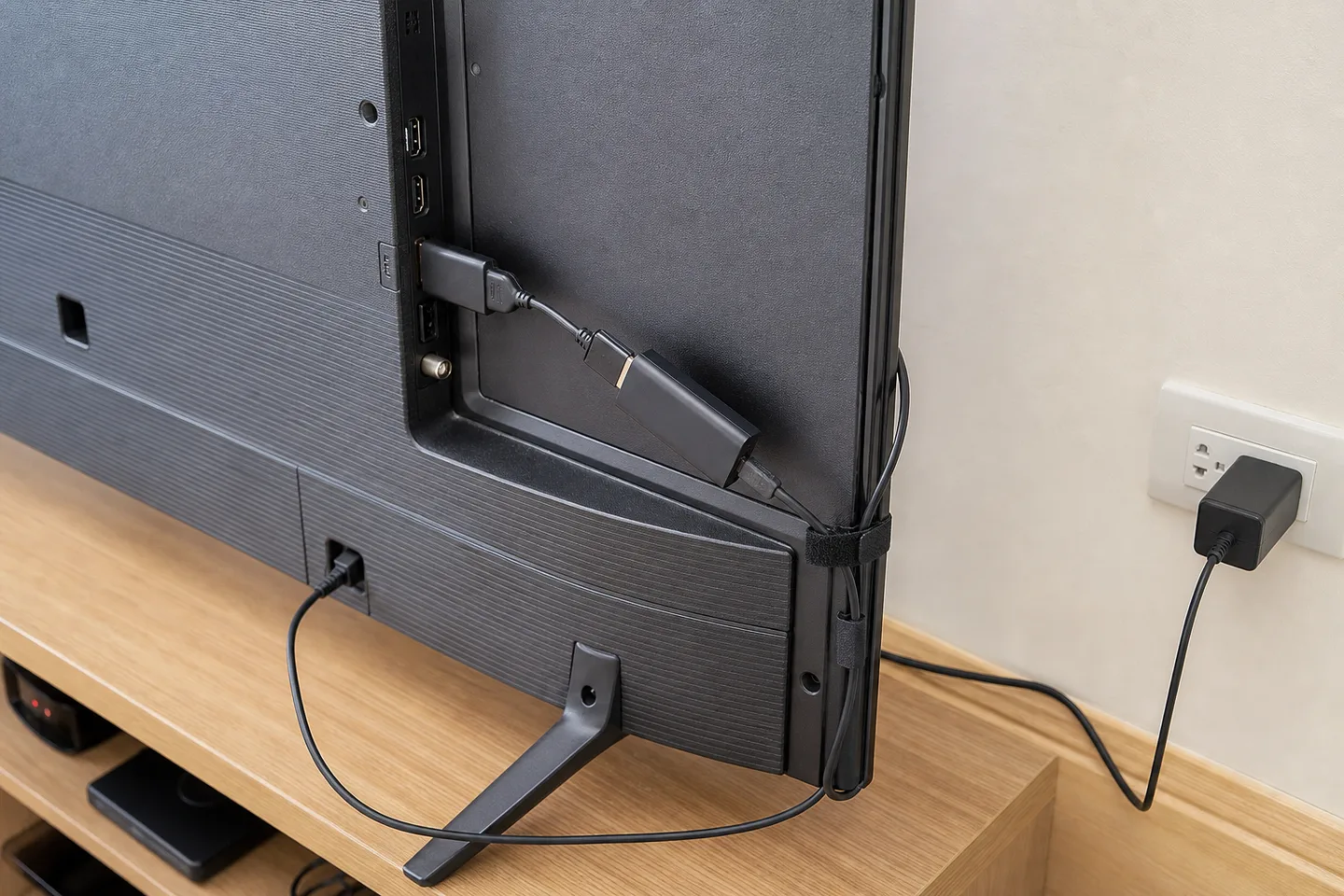
圖說:圖片為配置示意,不代表本站實測或特定型號端口。實際 HDMI 延長線、供電電壓與電流請依原廠配件及手冊;重點是先建立可重複的供電條件,並避免把裝置緊夾在悶熱或金屬遮蔽的位置。
如果使用一段時間後才卡,可在不拆機、不加裝未經原廠允許散熱件的前提下,做以下比較:
- 讓電視棒離開緊貼電視背板或密閉線槽的位置。
- 若盒內有短 HDMI 延長線,可依原廠接法把棒體移出接口旁的擁擠區。
- 不要覆蓋裝置,也不要讓變壓器、電視棒與其他發熱設備疊在一起。
- 冷機與使用一段時間後,各播放同一片段並記錄差異。
外殼溫熱本身不能證明熱當。若出現焦味、外殼變形、異常燙手或反覆斷電,應停止使用並聯絡客服,不再用長時間播放反覆測試。
Wi-Fi 要在電視棒的位置測,月租速率不是答案
Xiaomi TV Stick 4K 官方規格列有 2.4GHz 與 5GHz Wi-Fi;Google TV 官方排障也建議確認連對頻段、重啟路由器、縮短距離,並在可用時測試 5GHz。這不代表 5GHz 在每個房間都必然較穩:它通常提供較好的短距離吞吐,但穿過水泥牆、金屬電視背板或櫃體後,2.4GHz 有時反而能維持連線。
建議這樣測:
- 用手機站到電視旁,連和電視棒相同的 Wi-Fi 與頻段。
- 在不同時段各測一次,不只留最高數字。
- 電視棒分別試 5GHz 與 2.4GHz,固定播放同一片段。
- 暫停家中大型下載、雲端備份與遊戲更新,再做對照。
- 若是 Mesh,確認電視棒沒有黏在較遠節點,且節點本身回程訊號充足。
Netflix 官方網速建議把 4K UHD 的建議連線速度列為每一串流 15 Mbps 以上,並提供在電視 App 內檢查網路的方法。這個數字只能當平台參考,不是「測到 15 Mbps 就一定不卡」的保證;裝置位置的波動、同時使用者、平台路徑與片源都會影響結果。
如果家中其他裝置正常,只有電視牆這一點不穩,可先看智慧電視 Wi-Fi 緩衝排查;需要移動節點時,再用Mesh Wi-Fi 擺位指南確認節點不是放在既有死角裡。
只有一個 App 卡:先強制停止與清快取
Google TV 的播放問題排障依序包含檢查 Wi-Fi、更新系統、重新啟動、確認帳號、清除 App 資料,最後才恢復原廠設定;裝置變慢指南則另外提醒,App 更新進行中時裝置可能暫時變慢。
實際操作可用較保守的順序:
- 強制停止有問題的 App,再重新開啟。
- 檢查該 App 與系統是否有更新。
- 清除快取,重新測同一片段。
- 仍只有該 App 異常,再考慮清除 App 資料或重新安裝。
「清快取」主要移除暫存資料;「清除資料」可能移除登入與偏好設定。動作前先確認帳號、密碼與雙因素驗證可用,不要把兩者當成同一件事。
若首頁也慢,先到設定查看可用儲存並移除不用的 App。官方舊款 Xiaomi TV Stick 4K 規格標示 8GB 儲存,且說明作業系統與預載程式會占用空間,實際可用容量較少;不同世代容量可能不同,請看手上的型號。完整清理步驟可接著看Android TV 容量不足與清快取指南。
4K 才卡:把資格、網路、解碼與 HDMI 分開
4K 播放不是單一開關,至少要同時確認:
- 電視棒型號支援 4K,而不是 HD 版本。
- 串流方案、帳號與該片源支援 4K。
- 電視的該 HDMI 埠與影像模式支援所選解析度、HDR 或 Dolby Vision。
- 電視棒所在位置的實際連線能穩定供應該平台串流。
- Soundbar、擴大機、切換器與線材沒有把 HDMI 鏈路降級。
先固定 1080p SDR 播放同一段,再只加回一項:4K、HDR、Soundbar 或中間設備。若直連電視正常,加回中間設備後黑畫面或閃屏,應改走電視 HDMI 沒訊號排障;如果能播但 Netflix 沒有 4K、Dolby Vision 或 Atmos 標示,則看Netflix 4K 與 Dolby 設定檢查表。
只有畫面偶爾頓、沒有緩衝圖示,也可能是幀率、影像處理或 HDMI 握手,而不一定是下載速度。先不要用「網速很快」否定其他分支。
聲音不同步或黑畫面,改走對應支線
嘴型延遲和影片停止載入是兩種問題。先改用電視內建喇叭:
- 電視喇叭同步,Soundbar 或藍牙不同步:檢查音訊輸出格式、ARC/eARC、延遲補償與藍牙。
- 所有輸出都不同步,而且快轉後更明顯:再查 App、片源與裝置更新。
- 有聲無影或切換 HDR 就黑:先簡化 HDMI 鏈路,不要清 Wi-Fi。
需要逐段找延遲,可用電視與 Soundbar 聲音不同步指南;串流 App 本身打不開或只有黑畫面,則走Netflix、YouTube、Disney+ 黑畫面排查。
何時才恢復原廠設定?
恢復原廠設定會移除帳號、App 與本機設定,應放在外部條件都排除之後。符合下列情況才比較合理:
- 多個 App 與首頁都持續異常。
- 已使用正確供電、重新啟動、更新系統並釋放儲存空間。
- 家中 Wi-Fi 與手機熱點都能重現。
- 問題不是單一 HDMI 埠、Soundbar 或特定平台服務。
- 已備妥 Google 帳號、App 登入、Wi-Fi 密碼與雙因素驗證。
重置後先只安裝一個主要 App 測試,不要立即把所有 App 與設定裝回。若乾淨狀態仍慢,這個結果比「裝回全部後又卡」更有助於判斷裝置或硬體。
什麼時候該換電視盒或送修?
| 排查結果 | 較合理的下一步 |
|---|---|
| 換熱點、清 App 後恢復 | 不需換播放器,處理原本網路或 App |
| 只有高畫質與複雜音訊常失敗 | 先確認型號能力與整條 HDMI 鏈路,再決定是否升級 |
| 首頁長期緩慢,清理與重置後仍無改善 | 比較新播放器的儲存、記憶體、網路與更新條件 |
| 正確供電下仍隨機重開、開機循環或異常發熱 | 停止反覆測試,詢問保固或維修 |
| 需要有線網路、USB 儲存、NAS 高位元率檔案 | 電視盒或具對應連接埠的播放器通常較合適 |
升級前可先看電視棒、電視盒與串流播放器差別。換設備能改善效能或連接埠限制,但如果真正問題是電視後方 Wi-Fi 死角或平台端異常,新設備仍可能卡。
FAQ
小米電視棒一直轉圈,重開機就好代表壞了嗎?
不能這樣判定。重新啟動會中止背景工作、重新建立網路與 App 狀態,所以暫時改善只能說問題可被重置。記下多久後復發,以及只有某個 App 或整台都慢,才能決定下一步。
電視棒一定要連 5GHz 嗎?
不一定。近距離、遮蔽物少時,5GHz 通常較適合高畫質串流;穿牆或被金屬背板遮擋時,2.4GHz 可能較穩。應在電視棒實際位置分別測試,而不是只看頻段名稱。
家裡是 300M 網路,為什麼 4K 還是卡?
申裝速率不等於電視棒所在位置的即時速度。Wi-Fi 訊號、Mesh 回程、同時使用、路由器負載與平台路徑都會影響串流。先用 App 內網路檢查或同位置測試,再做手機熱點與 1080p 對照。
清快取會把 Netflix 登出嗎?
通常清快取只移除暫存資料,但不同 App 與系統版本可能有差異;清除資料或重新安裝則較可能移除登入。操作前先確認帳號與驗證方式。
小米電視棒很熱正常嗎?
僅憑手摸不能判定正常或故障。若只有使用一段時間後才卡,可改善周圍空氣與遮蔽後做同內容對照;若有焦味、變形、異常燙手或反覆斷電,停止使用並聯絡客服。
恢復原廠設定後還是卡怎麼辦?
先不要立即裝回全部 App。用正確供電、單一 App、另一個網路與 1080p 做最小配置測試;仍能重現,且 HDMI 與平台問題已排除,再準備型號、系統版本、發生時間與短影片聯絡客服或評估更換。
資料來源與編輯方法
本文於 2026 年 7 月 26 日查核,主要參考 Xiaomi TV Stick 4K 官方功能與規格、Xiaomi TV Stick HD(2nd Gen)使用手冊、Google TV 播放與連線排障、Google TV 裝置變慢排障與 Netflix 建議網速。
症狀矩陣、手機熱點/另一個 App/1080p 三組交叉測試及 10 分鐘順序,是本站為降低同時改動多個變因而設計的編輯方法,不是 Xiaomi、Google 或串流平台的保固判定流程。本文未替所有型號設定通用溫度、剩餘儲存、Wi-Fi 訊號或網速合格線;實際型號規格、平台方案、韌體選單與台灣保固條件仍以當下官方資料為準。
想從網路、播放器到電視與 Soundbar 一起整理,可回到影音與音響主題索引選擇對應問題。
繼續閱讀
Android TV容量不足怎麼辦2026|Google TV清快取、刪App與外接儲存指南
Android TV、Google TV、電視棒容量不足會造成更新失敗、App閃退、播放卡頓。整理清快取、刪除不用App、管理下載內容、外接儲存與恢復原廠前的檢查清單。
電視 YouTube 一直轉圈圈?2026 智慧電視 Wi-Fi 卡頓分流
智慧電視 YouTube、Netflix 一直轉圈,先別急著升速或改 DNS。用跨 App、電視端測速、手機熱點、有線與外接播放器,逐段找出卡頓位置。
智慧音箱沒反應怎麼辦 2026|Wi-Fi、喚醒詞、麥克風、App、藍牙與重設排障
智慧音箱叫不醒、沒有回應或 App 找不到,常和 Wi-Fi、喚醒詞、麥克風靜音、帳號、藍牙與韌體有關。這篇整理快速排障流程。
投影機 HDMI 沒訊號怎麼辦?筆電、電視棒與長線排障 2026
投影機顯示 HDMI 沒訊號,先用短線直連與 1080p60 建立基準,再依筆電偵測、電視棒供電、HDCP、EDID、長線與轉接器逐步排查。
投影機過熱自動關機怎麼辦?2026 燈號、濾網與散熱分流
投影機看一半自動關機,先記發生時間與燈號,再分定時器、過熱、風扇、光源與供電;含機型限定濾網清潔、台灣住家散熱與驗收表。
電視 HDMI 沒訊號怎麼辦?2026 黑畫面、4K120 與 Soundbar 排障
電視 HDMI 顯示無訊號、黑畫面或有聲無影,先直連電視建立最短鏈路,再用換孔、換線、另一台顯示器與格式階梯定位問題。
分類・影音音響
近期文章 →
所有分類
電子報訂閱
不錯過任何深度長文。每月一封,只挑值得花時間讀的內容,可隨時退訂。