螢幕 Hz 越高越好嗎?2026 更新率選購:144Hz、240Hz、360Hz 到 1000Hz
遊戲螢幕更新率不是越高越適合。用常玩遊戲的 FPS、1% low、解析度、VRR、面板反應與連接埠,判斷 144Hz、240Hz、360Hz 或更高規格。
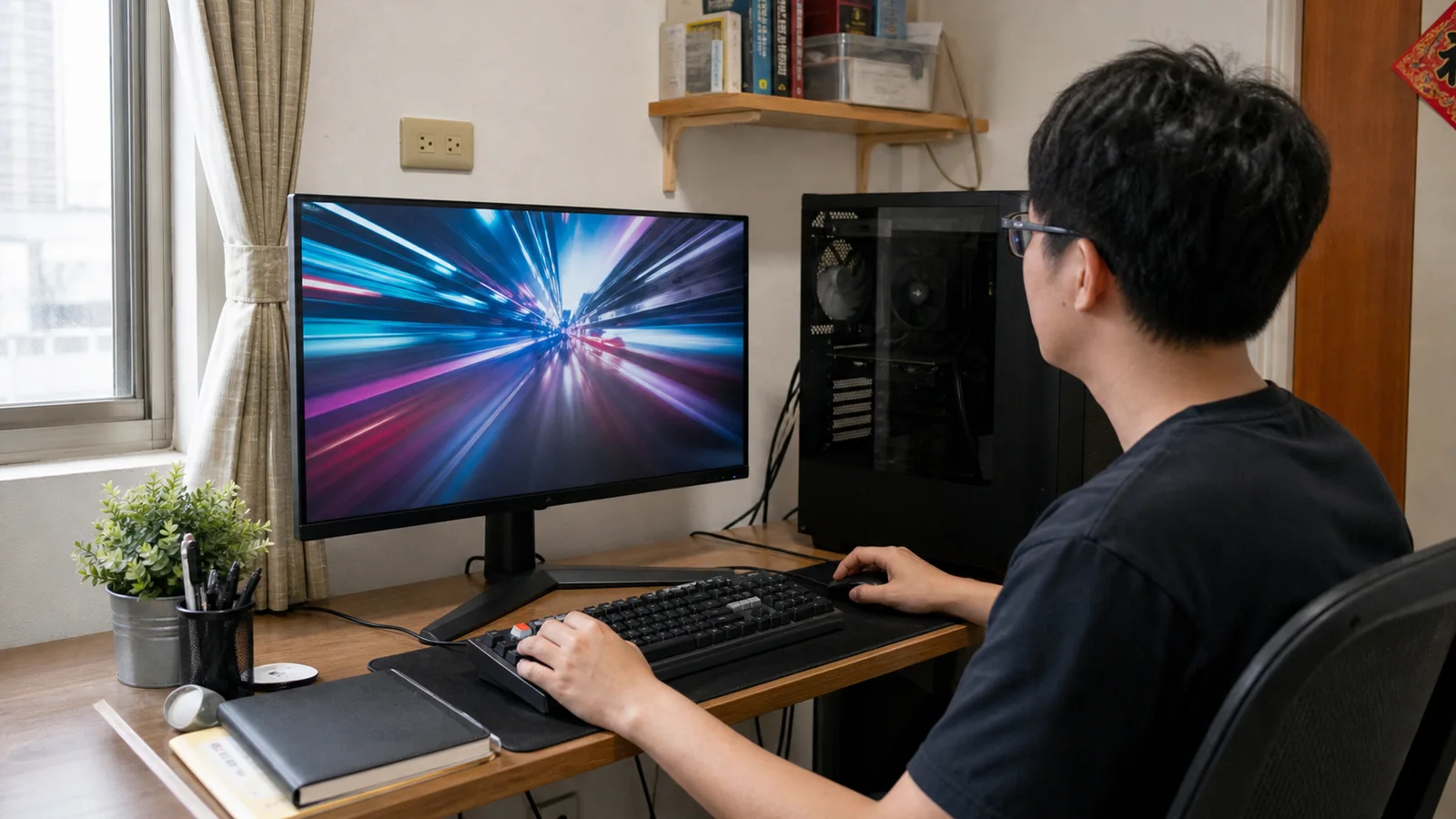
螢幕 Hz 越高,單次更新間隔確實越短,移動物體也有機會更連續;但這不代表數字越高就一定越值得買。真正決定升級價值的,是你常玩遊戲的實際 FPS 與 1% low、解析度、面板像素反應、VRR 範圍、連接埠,以及你願意為競技用途犧牲多少畫質與桌面空間。
對多數混合型 PC 玩家,144Hz、165Hz 到 240Hz 仍是比較容易發揮的範圍;能長時間維持高幀率的競技 FPS 玩家,才有理由把 360Hz、500Hz 以上列入決選。2026 年官方已發表原生 1000Hz Full HD 顯示器,但「市面出現 1000Hz」不等於你的電腦、遊戲與使用情境能獲得同等幅度的改善。
若你已經買了高更新率螢幕,Windows 卻只顯示 60Hz,可直接跳到本文後段的設定檢查;若同時出現無訊號或閃爍,另看螢幕無訊號排查指南與螢幕閃爍排查指南。還在比較 4K、OLED 或 Mini LED,則可延伸參考4K 螢幕選購指南與OLED、Mini LED 遊戲工作螢幕比較。
先看答案:依用途選 Hz,不要先追最高數字
以下是選購起點,不是硬性標準。先以你最常玩的三款遊戲實測,再依後面的流程修正。
| 使用情境 | 建議先看 | 選擇理由 | 常見誤區 |
|---|---|---|---|
| 文書、影音、輕度遊戲 | 100Hz 至 165Hz | 游標、捲動與一般遊戲已有明顯流暢提升 | 為了高 Hz 犧牲文字清晰度、支架與色彩 |
| 3A、RPG、賽車與混合型 PC 遊戲 | 144Hz 至 240Hz | 較容易兼顧 1440p、HDR、畫質與穩定幀率 | 只看平均 FPS,不看場景掉幀 |
| PS5 為主、偶爾接 PC | 120Hz 以上且支援所需 HDMI 模式 | PS5 的高幀率遊戲輸出重點仍是 120Hz 與 VRR | 把 240Hz 當成 PS5 必要規格 |
| 高幀率競技 FPS | 240Hz 至 360Hz | 可在合理解析度下縮短更新間隔並改善動態連續性 | 顯卡只追平均 300 FPS,1% low 卻很低 |
| 訓練與比賽都以單一 FPS 為主 | 500Hz、540Hz、600Hz | 適合能穩定輸出極高幀率、重視動態清晰與系統延遲的人 | 忽略面板反應、背光模式與 CPU 瓶頸 |
| 1000Hz 等新規格 | 先等完整規格、在地供貨與獨立量測 | 產品已出現,但用途高度集中在競技 Full HD | 把發表數字直接當成購買結論 |
如果目前是 60Hz,升到 120Hz、144Hz 或 165Hz,通常比從 360Hz 再升到 500Hz 更容易感受到差異。這不是說高 Hz 沒有作用,而是更新間隔的改善會逐級縮小,其他瓶頸也會變得更顯眼。
Hz 代表什麼?先算每一幀的時間
更新率表示螢幕每秒能更新幾次。單次更新間隔可用 1000 ÷ Hz 估算:
| 更新率 | 理論更新間隔 | 相較前一常見級距縮短多少 |
|---|---|---|
| 60Hz | 16.67ms | - |
| 120Hz | 8.33ms | 8.34ms |
| 144Hz | 6.94ms | 1.39ms |
| 165Hz | 6.06ms | 0.88ms |
| 240Hz | 4.17ms | 1.89ms |
| 360Hz | 2.78ms | 1.39ms |
| 500Hz | 2.00ms | 0.78ms |
| 540Hz | 1.85ms | 0.15ms |
| 600Hz | 1.67ms | 0.18ms |
| 1000Hz | 1.00ms | 0.67ms |
這張表只計算顯示更新的時間格,不等於完整的滑鼠到畫面延遲。完整體驗還包含滑鼠與鍵盤、遊戲引擎、CPU、GPU 渲染佇列、同步方式、面板像素轉換,以及畫面在螢幕上的掃描位置。NVIDIA 的 Reflex Analyzer 也是量測從點擊到螢幕像素變化的整條鏈路,而不是只拿 1000 ÷ Hz 當作系統延遲。
因此,240Hz 的 4.17ms 不能被解讀成「整台電腦延遲只有 4.17ms」,也不能保證比反應良好的 165Hz 螢幕在每個模式下都更清楚。
選更新率前,先量平均 FPS 與 1% low
平均 FPS 告訴你整段遊戲大致產生多少畫面,1% low 則較能反映少數較慢幀造成的卡頓感。2023 年一項研究在 30Hz 至 240Hz 的可變幀時間條件下觀察到,較長的幀會更明顯影響流暢感知;這也是為什麼只看平均值容易高估高 Hz 的實際收益。
建議用你真正會玩的設定測,而不是只抄別人的顯卡評測:
- 選三款最常玩的遊戲,每款固定一個可重複的場景或對戰模式。
- 關閉背景下載與臨時程式,先用你願意長期接受的解析度與畫質。
- 每款記錄至少 10 至 15 分鐘的平均 FPS、1% low 與幀時間曲線。
- 競技遊戲可再測一組較低畫質;3A 遊戲則保留日常會使用的畫質。
- 使用插幀或 Frame Generation 時,另記原生渲染結果,不要把顯示出的較高數字直接當成操作反應同步提升。
用「基準、伸展、過剩」三層判斷
| 實測結果 | 怎麼選 | 採購含義 |
|---|---|---|
| 平均 FPS 與 1% low 都落在某個常見級距附近 | 把該級距視為基準 | 最容易穩定發揮,不必為規格表留太大空位 |
| 平均 FPS 已高於下一級,1% low 稍低但 VRR 範圍完整 | 可把下一級視為伸展選項 | 適合願意調低畫質、升級 CPU/GPU 或玩多款遊戲的人 |
| 只有平均 FPS 偶爾碰到高級距,1% low 長期遠低於它 | 高級距多半是過剩 | 先改善幀時間、CPU 瓶頸或解析度配置 |
下面的區間是 Indexia 依常見更新率級距設計的編輯篩選法,不是 VESA、AMD 或遊戲廠商的認證門檻,也不是效能保證:
| 常玩遊戲的 1% low | 優先比較的更新率 | 還要確認 |
|---|---|---|
| 低於 100 FPS | 120Hz、144Hz、165Hz | VRR 下限、畫質與卡頓來源 |
| 約 100 至 170 FPS | 165Hz、240Hz | 平均 FPS 是否常高於 165、是否要兼顧 1440p |
| 約 170 至 260 FPS | 240Hz、360Hz | CPU 是否限制高幀率、面板在 VRR 下是否穩定 |
| 約 260 至 450 FPS | 360Hz、500Hz、540Hz | 是否真以競技 FPS 為主、動態清晰模式是否合用 |
| 長時間高於 450 FPS | 500Hz、600Hz,再評估更高級距 | 完整系統延遲、原生解析度、供貨與獨立測試 |
區間邊界只是用來縮小候選,不代表 169 FPS 與 171 FPS 會產生截然不同的答案。請用多場景結果、最低幀率波動與自己的視覺偏好做最後決定。
144Hz、240Hz、360Hz,差異真正在哪裡
60Hz 升 144Hz:通常最容易感受
更新間隔從 16.67ms 縮短到 6.94ms,桌面捲動、視角轉動與高速移動都有機會更連續。只要電腦能穩定輸出超過 60 FPS,這一級通常比後續升級更容易看出差別。
144Hz 升 240Hz:混合型玩家的關鍵分界
更新間隔由 6.94ms 縮到 4.17ms。對會玩 FPS、賽車,又希望保留 1440p 畫質的玩家,240Hz 常是速度與解析度的折衷點。但如果常玩遊戲的 1% low 只有 100 FPS 左右,先把預算留給 GPU、CPU 或反應更穩定的面板,往往比只買 240Hz 標籤更實際。
240Hz 升 360Hz:需要穩定高幀率與明確用途
更新間隔再縮短 1.39ms。競技 FPS、低延遲設定與快速追蹤目標可受益,但你也更容易碰到 CPU 限制、面板 overshoot、VRR 閃爍或解析度取捨。若平常主要玩 60 至 120 FPS 的 3A 遊戲,360Hz 不會自動讓每一幀變成新的遊戲畫面。
500Hz 以上:不只看 Hz,也看完整延遲與動態清晰
500Hz 到 600Hz 的理論更新間隔只再縮短數個十分之一毫秒。這個級距的採購理由應該很具體,例如固定訓練競技 FPS、能長時間輸出高幀率、重視小尺寸 Full HD 的視線移動,並願意犧牲部分解析度、HDR 或多用途體驗。
2024 年一項 26 人的小型研究比較 30Hz 至 240Hz 的 FPS 任務,結果沒有證明更新率在所有級距都會帶來相同幅度的表現提升。這類研究的遊戲、樣本與任務有限,不能用來宣稱「240Hz 以上無效」,但足以提醒我們:主觀流暢、瞄準表現與購買價值不是同一件事。
解析度與更新率要一起選
高解析度增加 GPU 每幀要處理的像素量,高更新率則縮短每幀可用時間。兩者同時拉高,對顯卡、CPU、連接埠與線材的要求都會增加。
| 解析度與更新率方向 | 適合誰 | 主要優點 | 主要代價 |
|---|---|---|---|
| 1080p 240Hz 至 600Hz | 競技 FPS、較小桌面、優先高幀率 | 比較容易跑到極高 FPS | 文字與細節密度較低 |
| 1440p 165Hz 至 240Hz | 大多數 PC 遊戲與日常工作 | 畫質、桌面空間與速度平衡 | 高畫質 3A 不一定能填滿 240Hz |
| 1440p 360Hz 以上 | 高階競技與混合用途 | 比 1080p 清楚,速度仍高 | 顯卡與 CPU 負擔高,價格通常也較高 |
| 4K 120Hz 至 165Hz | 單機、創作、主機與影音 | 細節、文字與多用途表現好 | 高畫質遊戲幀率較難維持 |
| 4K 240Hz 或雙模式 | 高階混合玩家 | 可在畫質與速度間切換 | 要核對 DSC、輸入孔、色深與模式限制 |
雙模式螢幕可能在高解析度與較低解析度的高 Hz 間切換,並不代表所有解析度都能使用包裝上最大的 Hz。購買前要看手冊的 timing table,而不是只看「HDMI 2.1」或「DisplayPort 2.1」字樣。
若你同時需要工作與遊戲,雙螢幕與超寬螢幕比較也應納入桌面決策;筆電使用者則要先確認USB-C 外接螢幕的影像與充電限制。
面板反應慢,高 Hz 也可能拖影
更新率是螢幕接收新畫面的頻率,像素反應則是像素從一個狀態轉到另一個狀態的速度。兩者不是同一個規格。
如果像素轉換時間長於畫面持續時間,或 overdrive 設得太激進,畫面可能出現拖影、反向殘影與邊緣光暈。賣場標示的「1ms」或「0.03ms」也可能使用不同量測方法、特定模式或單一轉換條件,不能跨品牌直接比較。
VESA 的 AdaptiveSync Display 認證不只檢查最大更新率,也涵蓋閃爍、灰階反應、overshoot、undershoot、掉幀與幀率抖動。這提供一個重要採購觀念:一台表現完整的 240Hz 螢幕,可能比只在規格表標出更高 Hz、卻有明顯反向殘影的產品更好用。
面板類型仍要和用途一起看:
- Fast IPS:視角與多用途較平衡,應查看不同更新率下的反應與 overshoot。
- TN:常見於極高 Hz 競技產品,重點是動態清晰與低延遲,色彩與視角需逐型號判斷。
- OLED:像素反應快、黑階好,但仍要評估亮度管理、文字顯示與長期靜態內容風險。
- VA:對比度高,但部分型號的暗部轉換較慢,不能只看最高 Hz。
若你考慮 OLED,請把OLED 烙印、Mini LED 與工作遊戲用途一起讀完。
VRR 比「FPS 一定要等於 Hz」更重要
FPS 不需要每一秒都精準等於螢幕最大 Hz,重點是畫面產生與顯示更新如何協調。VRR 可讓螢幕在支援範圍內跟隨遊戲幀率,減少撕裂與不均勻更新。
AMD 官方說明中,LFC 會在幀率低於螢幕 VRR 下限時重複畫面,使訊號回到同步範圍;例如 60 至 144Hz 的顯示範圍遇到 40 FPS,可重複為 80Hz。這不是把遊戲真正變成 80 個不同的新畫面,而是維持同步的顯示策略。
購買前至少確認:
- VRR 可用範圍,而不只看是否印有 FreeSync 或 G-SYNC 相容字樣。
- 你要用的輸入孔、解析度與 HDR 模式是否都支援 VRR。
- 低幀率時是否有 LFC,以及切換幀率時會不會閃爍。
- overdrive 是否能在不同更新率下維持可接受的拖影與反向殘影。
- 遊戲內 V-Sync、幀率上限與驅動設定是否和你的低延遲目標一致。
若 FPS 經常高於螢幕上限,是否鎖幀要看你在意低延遲還是完全避免撕裂。不要照抄一組網路設定套在所有遊戲;先用同一場景比較畫面撕裂、操作感與幀時間。
連接埠、線材與 DSC 會限制最高 Hz
同一台螢幕的 HDMI 與 DisplayPort 不一定支援相同的最高模式。解析度、Hz、色深、HDR、色度格式與 DSC 都會改變所需頻寬,中間再加 Dock、KVM、轉接器或延長線,還會增加一層限制。
買之前請把訊號鏈寫成一行:
顯卡或主機輸出孔 → 線材 → Dock/KVM/轉接器 → 螢幕輸入孔 → OSD 模式
然後逐項核對:
| 要查的項目 | 在哪裡查 | 為什麼重要 |
|---|---|---|
| 原生解析度下的最高 Hz | 螢幕手冊 timing table | 避免把降解析度或超頻模式當原生規格 |
| 每個輸入孔的限制 | 螢幕與顯卡手冊 | 同為 HDMI 或 DP,不代表每個孔相同 |
| 是否需要 DSC | 手冊、GPU 支援頁 | DSC 可能是高解析度高 Hz 的必要條件 |
| HDR、10-bit 與 VRR 能否同開 | 手冊與實際 OSD | 最高 Hz 可能伴隨色深或模式限制 |
| 線材認證與長度 | 官方規格與線材標示 | 「支援 4K」不足以描述 4K 高 Hz |
| Dock、KVM 的完整模式 | 產品規格與實測配置 | 中間設備常是看不到最高 Hz 的原因 |
VESA 已將 DisplayPort 2.1 的 UHBR 與 DSC 納入規格演進,但產品寫著 DisplayPort 2.1,不代表一定支援最高 UHBR20。HDMI 也應看完整輸出模式與線材認證,不要只用版本號推論。
若高 Hz 模式反覆黑畫面、閃爍或出現彩點,可先用短線直連,再參考HDMI 2.1 線材長度與頻寬指南和螢幕沒訊號排障。
PS5、Xbox 與主機玩家需要 240Hz 嗎
以 PS5 為例,Sony 官方支援頁列出的高幀率重點是 120Hz 輸出,並可在支援的 1440p 顯示器測試 60Hz、120Hz 與 VRR;4K 120Hz 還要確認適當的 HDMI 輸入孔、線材與顯示器設定。
因此:
- 只接 PS5:優先確認 120Hz、VRR、HDR、輸入延遲與 HDMI 相容性,240Hz 不是必要條件。
- PS5 與 PC 共用:240Hz 可讓 PC 發揮更高更新率,但主機端仍依遊戲與輸出能力運作。
- 主機經過 Soundbar、AV 擴大機或切換器:中間設備也必須支援目標模式,否則先直連螢幕測試。
各主機、遊戲與螢幕支援狀況會更新,請在購買前查當下官方相容資訊。不要因賣場寫「HDMI 2.1」就推定所有 120Hz、VRR、HDR 組合都能同時使用。
2026 年已經有 1000Hz,現在該等嗎
LG 於 2026 年 5 月公布 24.5 吋、Full HD 原生 1000Hz 的 UltraGear 25G590B,定位明確指向競技 FPS;在此之前,ZOWIE 也已公布原生 600Hz 的 Fast-TN 競技螢幕。這表示更新率上限仍在快速前進,但不代表一般玩家現在就應延後購買。
評估 1000Hz 時要分清楚三件事:
- 官方發表證明產品方向與宣稱規格,不等於第三方已完成所有畫質、延遲與過衝量測。
- 原生 1000Hz Full HD 和雙模式在較低解析度達成高 Hz,不是同一件事。
- 台灣上市時間、售價、保固與供貨需以在地正式資訊為準,本文不預估。
如果你目前使用 60Hz 或 75Hz,沒有必要為等待 1000Hz 延後一個能立即改善體驗的 144Hz 或 165Hz 升級。若已使用 360Hz,且訓練與比賽都能維持極高幀率,才值得等待完整獨立測試後比較 500Hz、600Hz 與 1000Hz。
購買前的六步決策表
| 步驟 | 要做什麼 | 通過條件 |
|---|---|---|
| 1 | 列出最常玩的三款遊戲與主要用途 | 不是只用一款低負載遊戲代表全部 |
| 2 | 實測平均 FPS、1% low 與幀時間 | 使用願意長期接受的解析度和畫質 |
| 3 | 選基準 Hz,再決定是否留一級伸展空間 | 高級距有明確用途,不是只看最大數字 |
| 4 | 比面板反應、overshoot、VRR 與動態清晰 | 不以單一「1ms」標籤下結論 |
| 5 | 核對輸入孔、線材、DSC、HDR 與色深 | 目標組合在手冊中有明確支援 |
| 6 | 查台灣保固、像素政策與退換條件 | 以品牌、型號、通路當下條款為準 |
若兩台候選的 Hz 相近,通常應先比較原生解析度、動態反應、VRR 行為、支架、文字清晰度與輸入孔,而不是為了多 20Hz 或 40Hz 犧牲每天都會用到的功能。
買回家後,如何確認真的跑在目標 Hz
- 用螢幕手冊指定的輸入孔與線材直連電腦。
- 在螢幕 OSD 開啟需要的高更新率、Adaptive-Sync 或相容模式。
- Windows 11 進入「設定 → 系統 → 顯示器 → 進階顯示器」,選對螢幕與更新率。
- 在顯卡控制面板確認解析度、色深與更新率,不要只看桌面右下角的遊戲 FPS。
- 進入遊戲後再確認全螢幕模式、幀率上限、V-Sync、VRR 與 Reflex 等設定。
- 用螢幕 OSD 的訊號資訊頁核對當下輸入解析度與 Hz。
Microsoft 也提醒,Windows 11 的 Dynamic Refresh Rate 需要支援 VRR 且至少 120Hz 的顯示器;若開啟後讓特定遊戲被限制在較低更新率,可先關閉 DRR 比較。筆電還要注意內顯直連、獨顯直連、USB-C 與 Dock 的路徑差異。
常見問題
螢幕 Hz 越高越好嗎
在其他條件相同時,高 Hz 能縮短更新間隔並提高動態連續性;但其他條件通常不會完全相同。解析度、面板反應、VRR、輸入延遲、畫質與連接能力都可能比單一最高 Hz 更重要。
FPS 低於螢幕 Hz,買高更新率還有用嗎
仍可能有用,因為桌面操作、低負載遊戲和未來硬體都有空間,VRR 也能在範圍內協調幀率。但如果 1% low 長期遠低於螢幕級距,不應期待每一次刷新都有新的完整遊戲畫面。
240Hz 和 360Hz 看得出差異嗎
部分玩家在快速追蹤、視角移動與操作反應中能感受到,但差異通常比 60Hz 升 144Hz 小。是否值得,取決於穩定高幀率、面板反應、競技用途與你願意支付的機會成本,不應用單一人的感受替所有人下結論。
540Hz、600Hz 或 1000Hz 一定要跑到同樣 FPS 嗎
不必每秒精準相等,但若實際幀率與 1% low 長期大幅低於螢幕上限,高 Hz 的利用率會降低。更高上限仍可能縮短掃描與等待機會,但收益要放回整條延遲鏈路評估。
1ms 螢幕和 240Hz 哪個比較重要
兩者描述不同問題。Hz 是更新頻率,1ms 多半是特定條件下的反應時間標示。應查看完整像素反應、overshoot、輸入延遲與 VRR 表現,不要把包裝上的兩個數字直接互相比大小。
PS5 接 240Hz 螢幕會跑 240 FPS 嗎
不會因螢幕上限自動變成 240 FPS。PS5 的高幀率輸出重點仍是支援遊戲的 120Hz 模式與 VRR;240Hz 的額外空間主要留給同一台螢幕連接 PC 時使用。
方法、來源與限制
本文於 2026 年 7 月 26 日重新檢視台灣相關搜尋結果、官方顯示規格、作業系統設定與研究資料,並以「實際幀時間 → 面板表現 → 同步 → 訊號鏈」的順序建立選購流程。本文未宣稱對任何型號做過實測,沒有提供即時售價,也不以廠商發表資料替代獨立量測。
主要參考:
- Microsoft:在 Windows 變更螢幕更新率
- VESA:AdaptiveSync Display 認證與測試項目
- VESA:DisplayPort 2.1 規格新聞稿
- AMD:FreeSync 與 Low Framerate Compensation
- NVIDIA:Reflex 與完整系統延遲量測
- PlayStation:PS5 解析度、120Hz 與 VRR 設定
- LG:2026 原生 1000Hz Full HD 顯示器公告
- ZOWIE:600Hz XL2586X+ 官方公告
- Klein 等人:可變幀時間對 FPS 流暢感知的研究
- Qin、Zhu:30Hz 至 240Hz FPS 任務研究
幀率表中的選購區間是編輯篩選工具,方法是把常見更新率級距與使用者自己的 1% low、平均 FPS 和用途放在同一張表比較;它不是硬體認證、醫學視覺門檻或效能保證。產品模式、驅動與遊戲會持續更新,最後仍要查型號手冊、在地保固與當下官方支援頁。
結論
螢幕 Hz 越高,更新間隔越短,但最適合你的數字不一定是市面最高數字。先量常玩遊戲的平均 FPS、1% low 與幀時間,再把解析度、面板反應、VRR、輸入孔和主機限制一起放進決策。
多數混合型玩家可先從 144Hz、165Hz 到 240Hz 比較;能穩定輸出高幀率、用途集中在競技 FPS 的玩家,再看 360Hz、500Hz 以上。1000Hz 已經從概念走向產品,但它是新的競技級選項,不是所有人都該等待或追逐的共同答案。更多螢幕、顯卡與周邊選購內容,可從3C 科技全攻略繼續查。
繼續閱讀
電視畫面閃爍怎麼辦?先分真閃爍、HDMI 黑一下、亮度變化與手機條紋
電視畫面閃爍不一定是面板故障。用症狀矩陣分辨 HDMI 黑一下、4K120/VRR、亮度演算法、App 與手機拍攝條紋,再決定換線、還原設定或送修。
螢幕閃爍怎麼辦?2026 依 OSD、線材、更新率與驅動逐層排除
螢幕閃爍別急著換顯卡或螢幕。先用 OSD、自我測試、工作管理員與單變因交叉測試,分清面板、線材、更新率、VRR、驅動或應用程式問題。
Netflix 電腦不能下載?Windows 離線限制與出門前檢查
Netflix Windows 版裝好了卻沒有下載按鈕?先確認官方離線支援,再用裝置決策表、錯誤分流與出發前清單,檢查影片、字幕、期限及電視輸出。
筆電睡眠還在耗電?Modern Standby、闔蓋發熱與休眠排查
筆電闔蓋後電量掉很快,拿出包包還發熱?先分螢幕關閉、睡眠與休眠,附同條件紀錄表與SleepStudy判讀,避開強制S3改法。
錄音人聲只在左耳?單聲道輸入、OBS 與匯出聲道排查
麥克風錄到了,卻只有左邊聲音?分清錄音介面輸入、OBS來源與匯出檔,附單人/雙人保留矩陣及交付驗收表,不靠系統單聲道遮住問題。
視訊攝影機閃爍、有條紋?LED 燈與防閃爍設定排查
Webcam 出現水波紋,改60Hz還沒好?分清燈光、曝光抽動與App覆寫,附單光源比對及會議重開記錄表,不先換鏡頭或螢幕。
分類・3C 科技
近期文章 →
所有分類
電子報訂閱
不錯過任何深度長文。每月一封,只挑值得花時間讀的內容,可隨時退訂。