OLED 螢幕會烙印嗎?2026 工作、遊戲與 Mini LED 選購指南
OLED 螢幕適合工作嗎?用七天使用紀錄、台灣烙印保固核對表、文字與亮度驗收流程,判斷該買 OLED、Mini LED 還是 IPS。
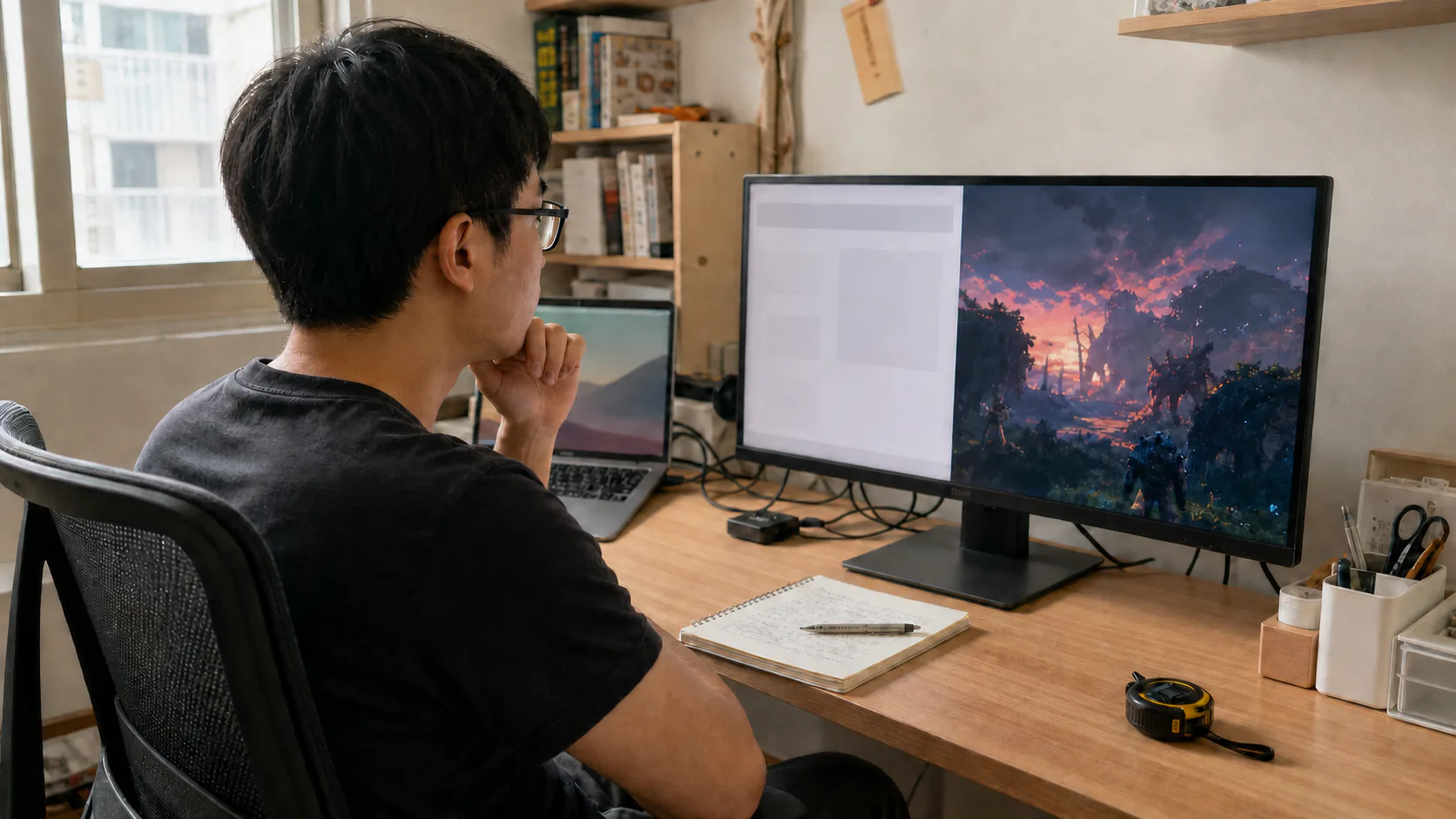
OLED 螢幕不是「一定會烙印」或「新面板已經不會烙印」的二選一。對大多數會輪流遊戲、看片、瀏覽網頁的人,OLED 可以是合理選擇;但若螢幕整個工作日都停在同一套 IDE、試算表、監控看板或交易介面,而且預計長期持有,Mini LED 或 IPS 通常更省心。
真正的選購順序應該是:先記錄自己的靜態畫面型態,再確認台灣販售型號是否明確包含烙印保固,最後才比較 QD-OLED、WOLED、Mini LED、刷新率與 HDR。面板名稱本身不能替你回答風險。
先看答案:你的主要畫面決定優先順序
| 主要用途 | 優先考慮 | 購買前必查 |
|---|---|---|
| 晚上玩遊戲、看電影,內容經常切換 | OLED | VRR 閃爍、面板保護機制、台灣烙印保固 |
| 遊戲與文書各半,白天房間明亮 | OLED 或 Mini LED | 全螢幕亮度、反光、文字清晰度、光暈 |
| 整天寫程式、試算表、客服後台 | Mini LED 或 IPS | 文字、亮度穩定、人體工學與連接埠 |
| HDR 影片剪輯與遊戲,常在暗房使用 | OLED | 色彩模式、全螢幕亮度、校色與保固 |
| 監控牆、行情看板、固定遊戲 HUD 長時間不變 | Mini LED 或 IPS | 靜態介面位置、連續使用時間與維修成本 |
| 只在意高速競技與暗場反應 | OLED 可優先 | 實際解析度下的刷新率、顯卡能力、文字用途 |
這張表不是壽命預測。它是選購分流:OLED 的優勢在像素級控光、黑位與反應速度;Mini LED、IPS 的優勢則是面對固定桌面時,不必把有機發光像素的不均勻老化納入日常管理。
先分清楚:暫時殘影不等於永久烙印
「影像殘留」常被拿來泛稱所有殘影,但實際上應分成兩種:
- 暫時影像殘留:畫面切換後仍短暫看見前一個圖案,休息或執行原廠維護程序後可能消退。
- 永久烙印:不同區域的像素老化程度不一致,固定工具列、台標或 HUD 的形狀在其他內容上仍可辨認,無法靠一般設定恢復。
Samsung 台灣的 OLED 疑難排解把長時間固定影像列為風險來源,也說明部分機型會在累積使用後執行螢幕優化。RTINGS 的長期加速測試則顯示,極端且重複的靜態內容會讓 OLED 顯示器出現不均勻老化;但加速測試的內容、亮度與每日運行時間並不等於一般家庭,不能直接換算成「幾年必定烙印」。
比較可靠的結論是:風險會累積,但累積速度取決於畫面是否固定、亮度、使用時間、散熱、面板世代與保護機制。網路上的單一成功或失敗案例,都不足以替你的使用方式下結論。
用七天紀錄找出自己的 OLED 風險
不要先猜每天用了幾小時。連續七天,在下班或關機前記下這五項:
| 紀錄欄位 | 要寫什麼 | 為什麼重要 |
|---|---|---|
| 最常駐的畫面 | IDE、Excel、瀏覽器、遊戲 HUD、影片全螢幕 | 找出固定高對比元素 |
| 最長不切換時間 | 同一介面連續停留多久 | 總時數相同,長時間不變更值得更保守 |
| 白底與高亮需求 | 白底文件、明亮房間、是否常拉高亮度 | 高亮固定元素的管理壓力較高 |
| 內容是否輪替 | 工作、影片、不同遊戲是否交替 | 畫面變化能分散單一區域的負荷 |
| 預計持有方式 | 主力工作螢幕、娛樂副螢幕、預計多年使用 | 決定你能否接受維護與尾端風險 |
記完後,用下列路徑判斷,不必硬湊一個看似精準的百分比:
- 若固定工作介面占據大部分工作日,且你不願調低亮度、讓螢幕休眠或保留待機時間,先選 Mini LED 或 IPS。
- 若白天工作、晚上娛樂,但工作視窗會切換,且能接受 OLED Care、休眠與台灣烙印保固限制,OLED 可以進入候選。
- 若用途以遊戲與影音為主,畫面經常改變,OLED 的黑位與反應速度通常更容易轉化成實際體感。
- 若你需要同一台螢幕長時間顯示固定監控、行情或資訊牆,不要把面板保護功能當成風險歸零工具。
這套方法的門檻是 Indexia 的選購分流,不是面板失效機率,也不是原廠壽命保證。它的價值在於把「怕不怕烙印」改寫成可觀察的使用條件。
OLED、Mini LED、IPS 到底交換了什麼
OLED:每個像素自行發光
OLED 不需要傳統背光,黑色像素可以接近關閉,因此暗場對比、字幕邊緣與局部高光很乾淨。像素反應通常也快,適合高速遊戲與影片。
代價是有機發光材料會隨使用老化。畫面若長期不均勻,老化也可能不均勻。另一些使用者在大面積白色視窗切換時,會注意到自動亮度限制或亮度變化;這需要看實際型號,不能從「OLED」三個字推定程度。
Mini LED:LCD 加上大量小型背光
Mini LED 多半仍是 LCD,只是用更密集的 LED 背光與分區控光改善黑位與 HDR。它不會發生 OLED 的有機像素烙印,常能提供較高的大面積亮度,適合明亮房間、白底文件與長時間桌面。
它的代價是光暈。黑底白字、游標、星空與字幕附近,可能看見背光分區形成的亮圈;分區數量、演算法、觀看角度與模式都會影響結果。分區多不等於控制一定好。
IPS:沒有局部控光也可能更適合工作
一般 IPS 黑位與 HDR 不如 OLED 或高階 Mini LED,但文字、白底亮度、視角、價格與固定介面使用往往較省事。若你的主要工作是文書、程式、網頁與多視窗,與其把預算全放在 HDR,不如先確保解析度、尺寸、支架、USB-C 供電與保固符合需求。
想把面板、尺寸、連接埠與解析度一起比較,可接著看 4K 螢幕選購指南。
QD-OLED、WOLED 的文字不能只看世代名稱
OLED 電腦螢幕常見 QD-OLED 與 WOLED。兩者的色彩、塗層、亮度與子像素排列不同,但「哪個文字一定比較清楚」沒有跨世代通用答案,原因包括:
- 子像素排列會隨面板世代改變。
- 27 吋 1440p 與 32 吋 4K 的像素密度不同。
- Windows 縮放、字體渲染、觀看距離與視力會改變感受。
- 霧面、半亮面、環境光與反射也會影響細字邊緣。
2026 年已有廠商宣稱新一代多層 OLED 結構提升效率與耐用度。例如 MSI 台灣的 Penta Tandem 新聞稿提出面板壽命改善數字,但那是廠商針對其產品線的資料,不能推成所有 OLED 都有相同進步,也不能取代型號保固。
若每天大量閱讀程式碼或表格,購買時至少做三件事:
- 用平常的 Windows 縮放比例打開自己的文件,不要只看賣場影片。
- 坐在實際視距看細字、灰底字與彩色語法,不要貼近螢幕數像素。
- 在可退換期間測一個完整工作日;若一直注意到字邊彩邊或眼睛疲勞,不要期待日後一定會習慣。
峰值亮度不能代表整天工作的亮度
HDR 規格常用小面積高光測試。白底文件、網頁與試算表則接近大面積亮畫面,兩者不是同一負載。
VESA DisplayHDR 1.2 性能條件把小面積亮度、全螢幕閃光與全螢幕長時間亮度分開測試;這正好說明「峰值 1000 nits」不能直接回答白底文件是否穩定。DisplayHDR True Black 也不是把同數字的 LCD 等級原封不動套到 OLED,而是包含自發光顯示的黑位與亮度條件。
選購時應分開找:
- SDR 全螢幕亮度與明亮房間可讀性。
- HDR 小面積高光與暗場表現。
- 大面積白色視窗是否明顯變暗。
- 亮度改變會不會干擾修圖、文件與多視窗工作。
需要深入核對認證、True Black 與分區控光,可看 HDR 螢幕 DisplayHDR 指南。
台灣 OLED 烙印保固怎麼查
保固必須同時符合「品牌、地區、型號、購買通路」四個條件。不能看到品牌在美國提供三年烙印保固,就推定台灣所有 OLED 也相同;也不能把 OLED 電視的面板保固套到電腦螢幕。
以下是 2026 年 7 月 26 日可查到的台灣官方資訊摘要:
| 官方頁面 | 已能確認的內容 | 購買前仍要確認 |
|---|---|---|
| ASUS 台灣 OLED 顯示器保固政策 | PG32UCDM 起的部分新型號標示 36 個月,並包含面板烙印;舊型號年限不同 | 你的完整型號是否在適用範圍、保固卡與產品規格是否一致 |
| Dell 台灣 Alienware 顯示器支援 | 官方頁面寫明 QD-OLED 最長三年,包含烙印 | 實際服務方案年限、購買序號、家庭或商用服務條件 |
| MSI 台灣 MPG 272URX 產品公告 | 該型號公告標示三年原廠防烙印保固 | 其他型號不可類推,仍要查各自產品頁與保固條款 |
| LG 台灣服務政策 | 資訊產品 OLED 顯示器列有整機與主要零件年限 | 頁面沒有在該表格直接承諾所有型號涵蓋烙印,需向客服核對 |
詢問客服時,不要只問「有沒有三年保固」,而要留下這五個答案:
- 這個台灣完整型號是否涵蓋永久影像烙印。
- 烙印判定由誰檢測,有沒有靜態畫面或使用不當排除條款。
- 保固處理是維修、換面板、換整機,還是依個案判定。
- 平行輸入、福利品、商用環境是否適用。
- 需要發票、產品註冊、外箱或哪些購買證明。
把客服回覆、產品頁截圖與發票留存,比只記得店員口頭說法可靠。保固能降低最壞情境的損失,但不能補償送修等待、資料搬移與工作中斷。
OLED Care 應該怎麼設定
不同品牌名稱不一樣,常見功能包括像素位移、靜態標誌亮度調整、工作列偵測、螢幕保護程式、短週期補償與長週期像素更新。設定原則如下:
- 保留原廠面板保護功能,不要為了固定亮度一律關閉。
- 設定短時間無操作後休眠,離席時不要讓白底視窗停著。
- 關機後保留待機供電,讓支援的機型完成自動補償;不要每天直接切斷延長線。
- 手動像素更新依產品手冊與提示執行,不要把深度更新當成每日保養。
- 固定工作介面使用舒適而非最大的亮度。
- 深色模式、自動隱藏工作列與輪替桌布只能降低部分固定元素,不代表風險歸零。
Samsung 台灣的 Logo 檢測與螢幕保護說明指出,特定機型可降低固定標誌區域亮度並啟用螢幕保護;實際選單與觸發方式仍以你的型號手冊為準。
若公司電腦禁止螢幕保護、軟體必須常亮,或值班畫面不能被位移與調暗,這不是「設定技巧」可以完整解決的情境,應優先改選 LCD。
到貨後七天驗收,比規格表更有用
在通路允許的檢查與退換條件內,用自己的電腦完成以下流程:
白天工作測試
- 開啟常用 IDE、試算表與瀏覽器,使用平常縮放比例。
- 看細字邊緣、灰底文字、游標與長時間閱讀舒適度。
- 把白色視窗從小視窗放大到全螢幕,觀察亮度是否影響工作。
- 從座位看窗戶與燈具反射,不要只在暗房判斷黑位。
晚上遊戲與影音測試
- 用常玩的遊戲測 VRR、暗場與固定 HUD,不要只播放廠商展示片。
- 檢查低幀率或載入畫面是否出現你難以接受的 VRR 閃爍。
- 切換 SDR 與 HDR,確認 Windows、遊戲與螢幕模式沒有互相拉錯。
- 高刷新率要搭配顯卡輸出與線材;可參考 遊戲螢幕刷新率指南。
面板維護與保固測試
- 找到 OLED Care、像素位移、螢幕優化與休眠選項。
- 正常待機一次,確認維護提示不會被延長線斷電打斷。
- 用灰階與純色只檢查異常,不要連續播放高亮測試圖數小時。
- 登錄產品並保存序號、發票、保固頁與客服回覆。
要做色彩工作,還要分清楚「出廠看起來準」與「符合交付流程」。校色、色彩管理與環境光可延伸閱讀 螢幕校色設定指南。
三種常見購買案例
案例一:白天八成工作、晚上少量遊戲
如果工作畫面長時間固定,OLED 的畫質優勢主要在晚上的少量時段,卻要整天承擔保護機制與保固核對。這類使用者通常先看 Mini LED 或 IPS;若仍選 OLED,較穩妥的做法是把 OLED 當娛樂螢幕,工作交給另一台 LCD。
案例二:下班遊戲與影片,偶爾在家辦公
內容輪替多,固定白底工作不是主體,OLED 的對比與反應速度較容易發揮。只要文字清晰度能接受、台灣型號有明確保固、也願意保留面板維護,OLED 可以優先。
案例三:剪輯、調色、文件與遊戲混合
先看你交付的是 SDR 還是 HDR、需要多大的全螢幕亮度,以及固定剪輯介面會開多久。OLED 適合暗場與像素級黑位;Mini LED 適合高亮 HDR 與長時間工具介面。若是專業交付,應以量測、校色、輸出規範與工作不中斷為主,不要只按面板類型選。
若桌面同時要放工作螢幕與娛樂螢幕,可以先用 雙螢幕桌深與尺寸計算指南確認視距、寬度與支架空間。
最常見的五個錯誤
- 用品牌政策代替完整型號政策。相同品牌的新舊 OLED,保固年限與烙印涵蓋可能不同。
- 把面板保護功能全部關掉。亮度變化可能比較少,但長期風險與保固爭議反而增加。
- 把單一加速測試換算成自己一定能用幾年。測試內容、亮度、散熱與每日時間不同,不能線性外推。
- 只在賣場看暗色展示影片。白底文件、字體、反射與 ABL 才可能是每天工作的痛點。
- 把 Mini LED 當成無缺點 OLED。Mini LED 沒有 OLED 烙印問題,但仍有光暈、分區延遲、黑位與模式差異。
FAQ
OLED 螢幕一定會烙印嗎?
不一定,但風險不是零。內容經常變化、亮度合理並保留面板維護,通常比整天顯示固定高亮工具列更友善。不要用單一使用年限保證所有面板。
OLED 適合每天寫程式嗎?
可以,但若 IDE 固定開整個工作日,應先測文字清晰度、白底亮度變化,並確認台灣型號烙印保固。對不想管理面板或預計長期當主力工作螢幕的人,Mini LED 或 IPS 較省心。
自動隱藏工作列就不會烙印嗎?
不會因此歸零。它只能減少一個固定元素,IDE 側欄、瀏覽器分頁、遊戲 HUD 與白底高亮區域仍可能長時間固定。
OLED 關機後可以直接切延長線嗎?
先看型號手冊。部分 OLED 會在待機或關機後執行面板補償,立即斷電可能中斷程序。較穩妥的做法是正常關閉顯示器並保留待機電源。
Mini LED 會烙印嗎?
Mini LED 是 LCD 背光技術,不會發生 OLED 有機發光像素的不均勻老化烙印。但 LCD 仍可能有暫時殘影、背光故障、均勻度或光暈問題,不能把「不會 OLED 烙印」理解成永遠不會壞。
有三年烙印保固就可以放心開最大亮度嗎?
不建議。保固有型號、地區、使用條件與處理方式,送修也會造成時間成本。應把保固視為風險緩衝,而不是取消原廠保護機制的理由。
編輯方法、來源與限制
本文於 2026 年 7 月 26 日重新檢視台灣搜尋結果,並核對 ASUS、Dell、MSI、Samsung、LG 台灣官方支援頁、VESA DisplayHDR 規範與 RTINGS 長期測試。廠商新聞稿只用來說明該廠商的技術主張,不作為跨品牌壽命結論。
文章沒有對任何特定面板做本地耐久實測,也不預測個別產品可用年限。面板世代、韌體、保固與台灣通路政策會變動;購買前請用完整型號重新查證,並保留當時的官方頁面與購買證明。
繼續閱讀
HDR 螢幕怎麼選?DisplayHDR、True Black 與 HDR400 差異(2026)
HDR10、DisplayHDR 400 與 True Black 400 有何不同?用 VESA 認證核對、亮度與控光判讀、Windows 驗收流程,選出適合遊戲、影音或工作的 HDR 螢幕。
可攜式螢幕怎麼選 2026:OLED、IPS、USB‑C 供電、觸控與筆電第二螢幕
可攜式螢幕不要只看尺寸。本文比較 OLED、IPS、亮度、USB‑C 一線連接、觸控、支架、重量與筆電工作流,判斷哪種最適合。
投影機 vs 大電視怎麼選?2026 100 吋投影、75/85 吋 OLED/Mini LED 客廳指南
比較 2026 投影機與大尺寸電視:100 吋投影、雷射電視、75/85 吋 OLED/Mini LED 在亮度、HDR、遊戲、安裝、音響、總預算與家庭劇院升級路線上的差異。
OLED vs Mini LED 電視怎麼選?2026 客廳、烙印與價格檢查
OLED 還是 Mini LED?用客廳採光、靜態畫面、字幕光暈、65 吋價格快照與到貨驗收表做決定,並拆解 2026 RGB Mini LED、Micro RGB 名稱。
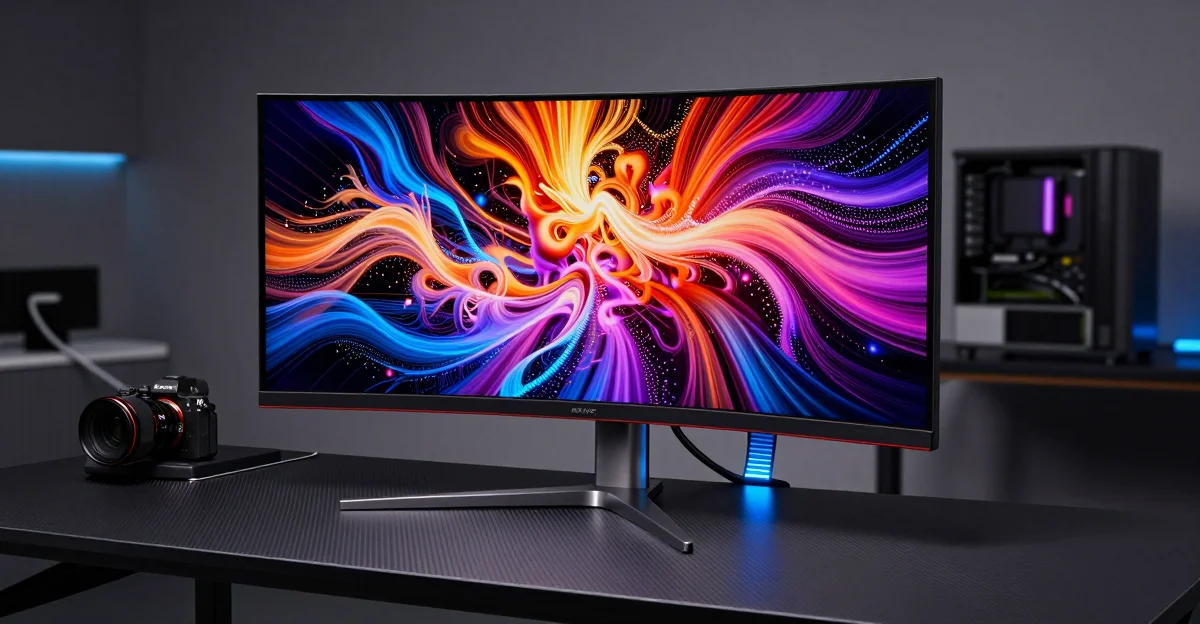
4K 螢幕怎麼選?2026|27、32 吋、OLED、Mini-LED 與 USB-C 指南
4K 螢幕不必一律 144Hz 或 DP 2.1。本文用辦公、Mac、修圖、PC 與主機遊戲情境比較尺寸、面板、HDR、USB-C、KVM 與頻寬,附下單前驗收表。
Netflix 電腦不能下載?Windows 離線限制與出門前檢查
Netflix Windows 版裝好了卻沒有下載按鈕?先確認官方離線支援,再用裝置決策表、錯誤分流與出發前清單,檢查影片、字幕、期限及電視輸出。
分類・3C 科技
近期文章 →
所有分類
電子報訂閱
不錯過任何深度長文。每月一封,只挑值得花時間讀的內容,可隨時退訂。