電競滑鼠 DPI 怎麼設?2026|eDPI、cm/360、回報率與 4K 螢幕設定
電競滑鼠不必追最高 DPI。用 eDPI 換算保留手感,再以 cm/360、滑鼠墊空間與遊戲情境驗收,分清 DPI、遊戲靈敏度、回報率與 Windows 加速。
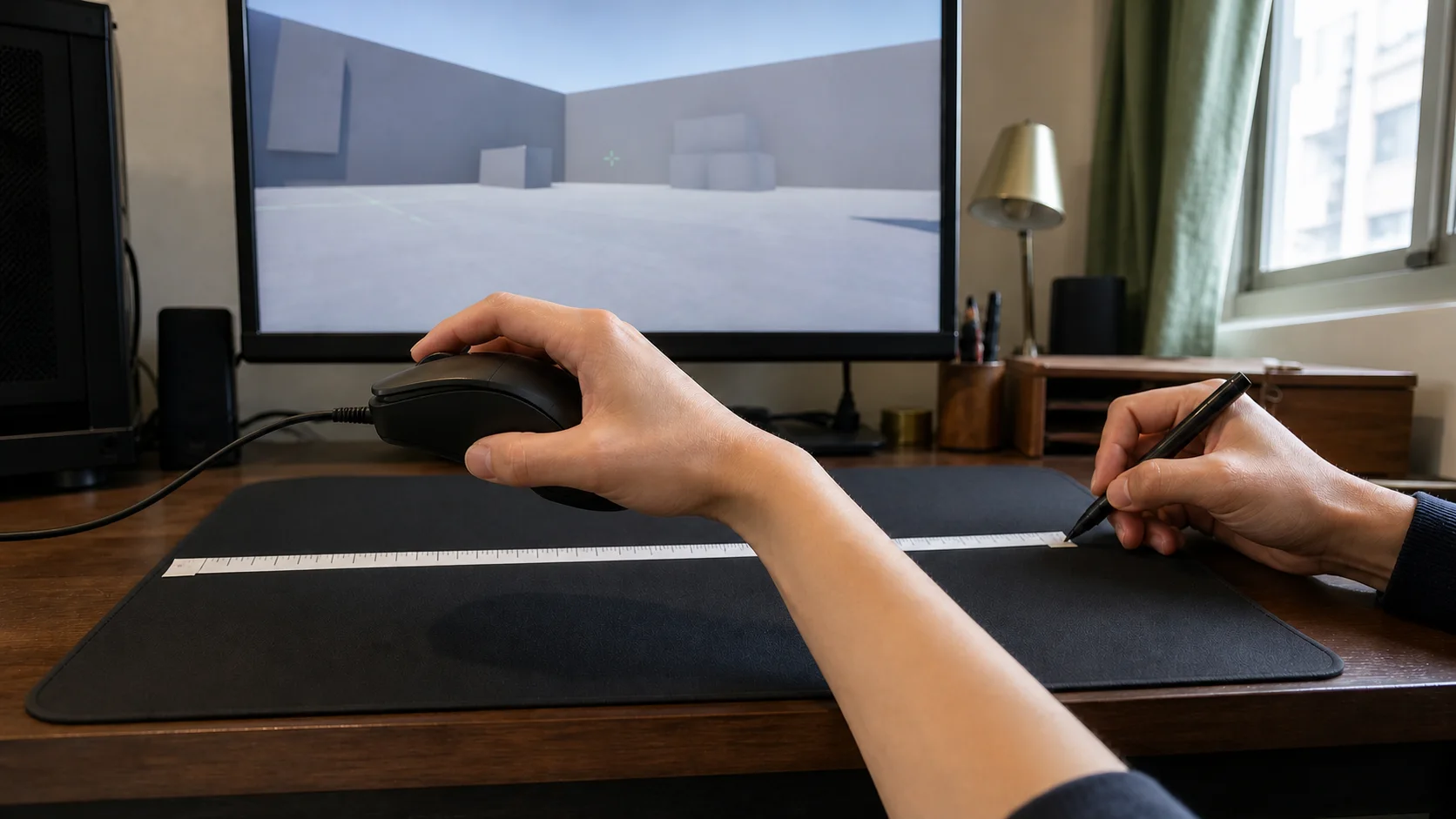
電競滑鼠 DPI 沒有一個適合所有人的「2026 標準答案」。400、800、1600 或 3200 DPI 都可能合理;真正要固定的是同一款遊戲裡的有效靈敏度、滑鼠移動一圈所需距離,以及你能否在現有滑鼠墊上穩定完成轉身與微調。滑鼠標示 30,000 DPI,也不代表設定到最高就更準或延遲更低。
想從舊設定開始,先記錄目前 DPI、遊戲靈敏度、回報率與 cm/360,再只改一個變因。若把 800 DPI 改成 1600 DPI,可先把同一款遊戲的靈敏度減半,維持相近 eDPI;實際手感仍要用滑鼠墊上的 360 度距離確認。NVIDIA 的延遲指南也指出,高 DPI 本身不等於低延遲,因此本文不把 1600 或 3200 DPI 宣稱為必選甜蜜點。
先分清 DPI、遊戲靈敏度、eDPI 與 cm/360
| 指標 | 它描述什麼 | 適合拿來做什麼 | 不能代表什麼 |
|---|---|---|---|
| DPI/CPI | 滑鼠每移動一英吋回報多少計數 | 設定感測器輸出、控制桌面游標速度 | 滑鼠整體品質、必然延遲 |
| 遊戲內靈敏度 | 遊戲如何放大或縮小輸入 | 調整同一款遊戲的視角速度 | 跨遊戲直接比較 |
| eDPI | DPI × 遊戲內靈敏度 | 同一款遊戲、同一輸入模式下快速換算 | 不同遊戲的相同手感 |
| cm/360 | 滑鼠移動多少公分讓視角轉 360 度 | 跨 DPI、跨遊戲核對實際轉身距離 | 瞄準能力或最佳設定 |
| 回報率 | 滑鼠每秒可向電腦回報的頻率 | 評估更新間隔、CPU 與電池取捨 | 感測器解析度 |
DPI 是市場慣用語,感測器計數更接近 CPI 的概念。對一般設定而言,名稱差異不影響操作;重要的是不要把包裝上的最大 DPI 當作精準度排名。
先用這張表選起點,再用測試決定去留
以下只是建立基準的起點,不是職業選手統計,也不是性能保證。不同遊戲、滑鼠、握法與桌面空間會改變結果。
| 使用情境 | 可先試的 DPI 範圍 | 第一個要驗收的條件 |
|---|---|---|
| FPS、戰術射擊,重視大範圍手臂瞄準 | 400-1600 | 一次 180 度轉身不撞到墊邊,微調不需刻意放慢手 |
| FPS,桌面較窄或以手腕瞄準 | 800-3200 | 降低遊戲靈敏度後仍能穩定追蹤,不因抖動過度修正 |
| MOBA、RTS、桌面操作 | 800-3200 | 游標能快速跨畫面,也能穩定點小目標 |
| 4K 桌面與多螢幕工作 | 1600-3200 可作起點 | 桌面游標移動舒適;遊戲視角另行設定 |
| 不想重建肌肉記憶 | 保留原 DPI | 先記錄 cm/360,再處理其他問題 |
4K 螢幕可能讓桌面游標需要跨越更多像素,但不代表每款遊戲都必須提高 DPI。許多遊戲使用 raw input 或自己的視角換算,Windows 桌面游標、顯示縮放與遊戲內鏡頭不是同一條路徑。Microsoft 也說明,使用 raw mouse input 的遊戲可能繞過 Windows 輸入縮放;因此「4K 一律 1600 DPI 起跳」不是可靠規則。
換 DPI 又不想改變手感:先用 eDPI 換算
在同一款遊戲、同一輸入模式與相同縮放設定下,可以先用以下公式保留近似靈敏度:
eDPI = 滑鼠 DPI × 遊戲內靈敏度

新遊戲靈敏度 = 舊 DPI × 舊遊戲靈敏度 ÷ 新 DPI
例如原本是 800 DPI、遊戲靈敏度 0.6,改成 1600 DPI 時,可先試 0.3。這只是數學起點,不代表兩套設定一定完全相同;遊戲可能有不同輸入刻度、瞄具倍率、FOV、加速、垂直靈敏度或四捨五入方式。
eDPI 不能直接跨遊戲比較
不同遊戲的「1.0」不一定代表相同旋轉角度,所以 A 遊戲 eDPI 800,不等於 B 遊戲 eDPI 800。跨遊戲想保留手感,應實際量 cm/360,並分開記錄腰射與常用瞄具倍率。若遊戲提供靈敏度匯入或轉換說明,優先依官方方法操作。
用滑鼠墊量 cm/360:比抄別人的 DPI 更實用
這張圖是測量流程示意,不代表特定滑鼠、遊戲或作者實測結果。
- 進入可穩定站定、視角不會自動移動的練習場。
- 把準心對準固定物,滑鼠放在墊上可辨識的起點。
- 以平常速度水平移動,直到視角正好轉一圈回到固定物。
- 量起點到終點的水平距離,記為 cm/360。
- 重做三次;若結果差很多,先處理起點、抬鼠、加速或墊邊,不急著平均。
不必追求網路上的固定 cm/360。目標是能在可用空間內完成必要轉身,又能做小幅修正。低靈敏度若經常撞墊邊,高靈敏度若讓你反覆過度修正,都表示設定與空間或控制方式不匹配。
DPI、回報率與螢幕更新率是三個不同旋鈕
回報率決定 USB 主機多常向滑鼠取得資料。理論更新間隔可用 1000 ÷ Hz 毫秒估算,例如 1000 Hz 的間隔約為 1 毫秒;這只描述回報排程,不等於整台電腦的端到端延遲。NVIDIA 將滑鼠硬體、USB、作業系統、遊戲取樣、渲染與顯示拆成不同階段,也提醒延遲不能只看單一規格。
高回報率也不是免費升級。ZOWIE 的無線滑鼠說明提醒,2000/4000 Hz 會增加耗電;其他滑鼠可能還會增加 CPU 負擔或在特定遊戲出現不穩。建議依序測裝置提供的檔位,每次保留相同 DPI、靈敏度、遊戲場景與幀率,再看:
- 視角是否穩定,是否出現卡頓或幀時間尖峰。
- 無線續航是否符合使用需求。
- 接收器距離與干擾條件是否一致。
- 體感差異能否在重複測試中重現。
8000 Hz 不必然要求 1600 DPI,也不能只靠「資料要填滿回報率」推導最佳設定。DPI、移動速度與回報率會共同影響每個封包取得多少計數,但遊戲、USB 控制器、CPU 負載與感測器實作也會影響結果;最終仍應以自己的完整系統驗收。
Windows「增強指標的準確性」要不要關?先看遊戲輸入路徑
Microsoft 把「增強指標的準確性」描述為依移動狀況調整指標行為。ZOWIE 的競技滑鼠支援頁則建議在滑鼠內容取消勾選。對追求可重複旋轉距離的玩家,關閉它通常是較容易控制的基準;但部分使用 raw input 的遊戲可能不採用 Windows 指標路徑。
- 先確認遊戲是否有 raw input、mouse acceleration 或 smoothing 選項。
- 建立基準時關閉遊戲內加速與平滑;Windows 加速也先關閉。
- 記錄 Windows 指標速度,不要在測試中途更改。
- 重新量三次 cm/360,確認距離能重複。
如果遊戲明確說明使用 raw input,Windows 設定可能不影響遊戲視角,但仍會影響桌面操作。不要只憑選項名稱猜測,應以該遊戲官方文件與實測結果為準。
最大 DPI、Motion Sync 與直線修正怎麼看
| 規格/功能 | 可以合理判斷的事 | 不應直接推論的事 |
|---|---|---|
| 最大 DPI | 驅動或硬體允許的最高設定 | 感測器一定更準、滑鼠一定更快 |
| Motion Sync | 特定滑鼠可調的感測/回報同步功能 | 所有型號開啟後都有相同延遲或手感 |
| Angle Snapping | 可能修正路徑,使線條更直 | 一定適合 FPS 瞄準 |
| Smoothing | 可能讓輸出較平滑 | 一定增加固定毫秒數 |
| Onboard memory | 設定可存入滑鼠並帶到別台電腦 | 所有軟體巨集與燈效都會完整保存 |
不同感測器、韌體與實作不能共用一個延遲數字。採購時,比最高 DPI 更值得確認的是:常用 DPI 是否可設定、回報率檔位、板載記憶體、韌體更新、無線接收器位置、握感與售後支援。
15 分鐘設定流程:一次只改一個變因
| 階段 | 固定不變 | 只調整 | 通過條件 |
|---|---|---|---|
| 1. 建立基準 | 滑鼠墊、遊戲、FOV、瞄具、回報率 | 不調整 | 記下 DPI、靈敏度與三次 cm/360 |
| 2. 換 DPI | 回報率與場景 | DPI,並用公式換靈敏度 | cm/360 接近原值 |
| 3. 微調轉身 | DPI 與回報率 | 遊戲靈敏度 | 180 度不撞邊、不需頻繁抬鼠 |
| 4. 微調瞄準 | 相同練習路線 | 小幅靈敏度變化 | 追蹤與點擊不反覆過度修正 |
| 5. 測回報率 | DPI、靈敏度、場景 | 回報率 | 幀時間、續航與穩定性可接受 |
| 6. 保存 | 全部設定 | 板載/遊戲設定檔 | 重開機或換 USB 埠後設定不漂移 |
每個候選都跑同一條練習路線,不要只看一次漂亮成績。練習分數會受熟悉度、疲勞與隨機性影響;應同時記錄撞墊邊、抬鼠次數、過度修正、追蹤穩定與手腕不適。本文不提供「命中率提高幾%」等無法由你的環境驗證的承諾。
常見問題
FPS 用 400、800 還是 1600 DPI?
三者都可能合理。若已有穩定設定,先保留 cm/360;想比較 800 與 1600,就用換算公式降低遊戲靈敏度,讓實際旋轉距離接近,再測微調與系統穩定性。不要只因年份或螢幕規格強迫換檔。
4K 螢幕一定要提高 DPI 嗎?
桌面游標可能需要較高 DPI 才容易跨越大畫面,但遊戲是否受影響取決於輸入路徑與遊戲靈敏度。桌面覺得慢,可以先調桌面使用設定;遊戲則以 cm/360 與 raw input 狀態驗收。
eDPI 相同,手感就一定相同嗎?
在同一遊戲、相同輸入模式下通常是很好的起點,但仍可能受靈敏度刻度、四捨五入、瞄具倍率、FOV、加速與感測器設定影響。最後要量 cm/360,不能只看乘積。
8000 Hz 一定比 1000 Hz 好嗎?
不一定。較高回報率提供更短的理論更新間隔,但實際收益取決於滑鼠、CPU、遊戲、幀率、USB 路徑與顯示器;也可能增加耗電。用相同場景測穩定性與續航,再決定是否保留。
換電腦後 DPI 手感不同,先查什麼?
核對滑鼠目前檔位、板載記憶體、驅動設定檔、Windows 指標速度與增強指標準確性,再確認遊戲是否同步了相同設定。無線滑鼠還要確認接收器與回報率檔位。若滑鼠本身斷線或不動,改看 無線鍵鼠失靈排查。
資料來源與方法
本文於 2026 年 8 月 8 日重新檢視「電競滑鼠 DPI 設定、eDPI、cm/360、4K 螢幕 DPI、回報率」搜尋結果。SERP 常見固定 DPI 推薦、職業選手設定與最大規格比較,但較少把同遊戲換算、跨遊戲限制、Windows/raw input 分流及可重複驗收放在同一流程。
本文的 DPI 建議範圍只是建立候選的編輯起點,並非職業選手統計、感測器性能測試或適用所有遊戲的標準。公式只在同一遊戲與線性靈敏度前提下用於保留近似 eDPI;最終以實際 cm/360、控制穩定、桌面空間與舒適度判斷。需要同步檢查畫面端時,可延伸閱讀 螢幕更新率選擇指南;要比較整機負載,則看 電競筆電選購與效能驗收。
繼續閱讀
Netflix 電腦不能下載?Windows 離線限制與出門前檢查
Netflix Windows 版裝好了卻沒有下載按鈕?先確認官方離線支援,再用裝置決策表、錯誤分流與出發前清單,檢查影片、字幕、期限及電視輸出。
筆電睡眠還在耗電?Modern Standby、闔蓋發熱與休眠排查
筆電闔蓋後電量掉很快,拿出包包還發熱?先分螢幕關閉、睡眠與休眠,附同條件紀錄表與SleepStudy判讀,避開強制S3改法。
錄音人聲只在左耳?單聲道輸入、OBS 與匯出聲道排查
麥克風錄到了,卻只有左邊聲音?分清錄音介面輸入、OBS來源與匯出檔,附單人/雙人保留矩陣及交付驗收表,不靠系統單聲道遮住問題。
視訊攝影機閃爍、有條紋?LED 燈與防閃爍設定排查
Webcam 出現水波紋,改60Hz還沒好?分清燈光、曝光抽動與App覆寫,附單光源比對及會議重開記錄表,不先換鏡頭或螢幕。
滑鼠一動遊戲就卡?8000Hz 回報率、掉幀與 USB 排障
滑鼠移動就掉幀,先固定 DPI 比較回報率,再分開查 USB、無線接收器與背景程式。附可重複的 A-B-A 記錄表,說明特戰英豪 Raw Input Buffer 開關消失的原因。
RTX 5060/5070筆電TGP怎麼看2026|同名GPU效能差在哪
RTX 5060、5070筆電別只看顯卡名稱。拆解TGP、Dynamic Boost、散熱、CPU功耗、MUX與VRAM版本,附購前規格表及到貨驗收工具。
分類・3C 科技
近期文章 →
所有分類
電子報訂閱
不錯過任何深度長文。每月一封,只挑值得花時間讀的內容,可隨時退訂。